轻松上手快影慢动作功能
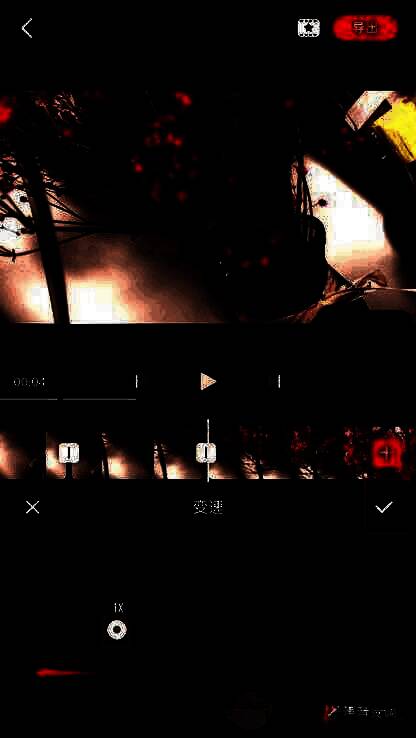
在短视频创作日益盛行的今天,慢动作镜头已成为提升视频质感的关键技巧之一。通过《快影》这款功能强大 yet 操作简便的剪辑工具,用户无需专业基础也能快速实现电影级慢动作效果。只需导入视频素材,进入剪辑界面后选中目标片段,点击“变速”功能并将调节滑块向左移动,即可一键生成流畅的慢动作画面,极大降低了视频创作门槛。
精准控制局部慢放区域
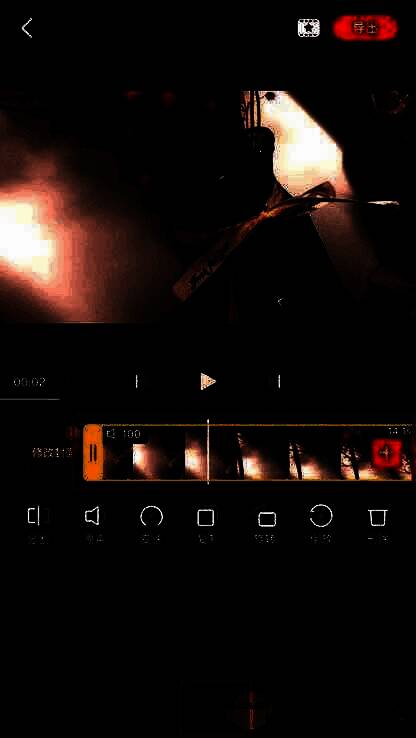
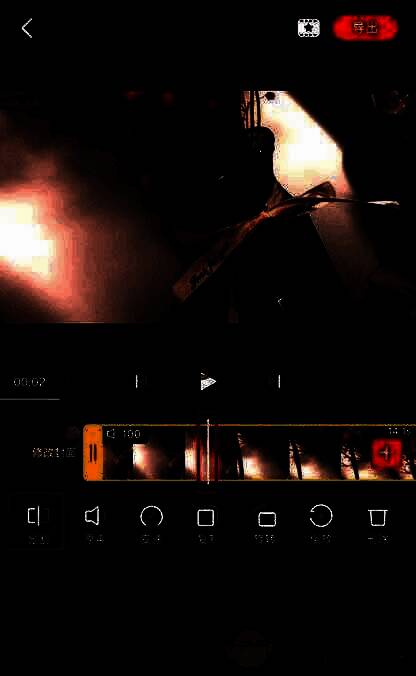
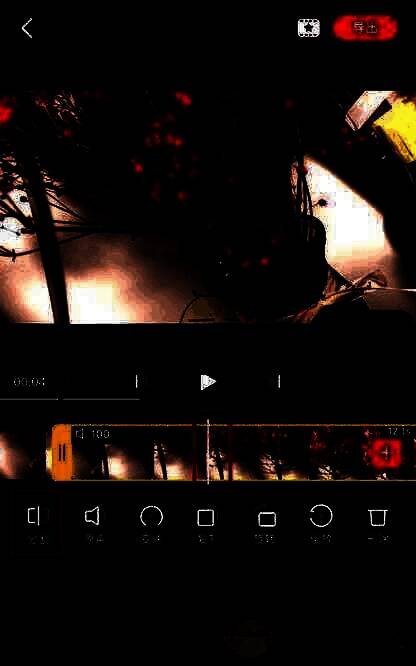
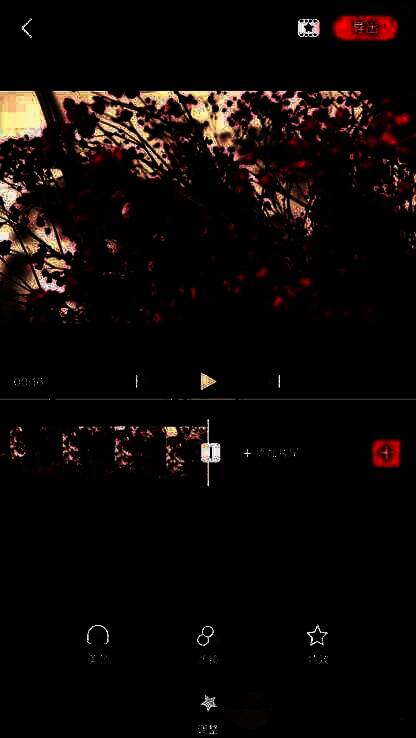
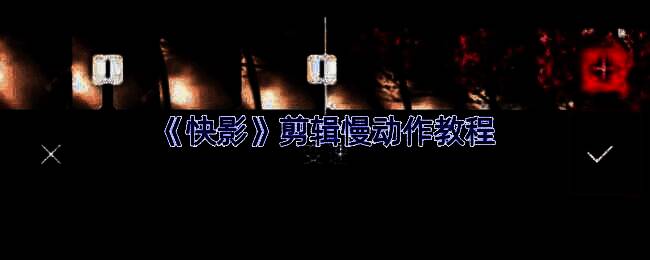
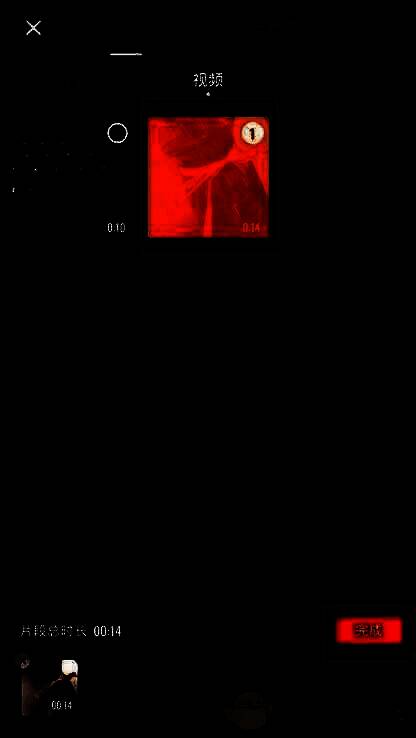
若想对视频中的特定片段进行慢动作处理,《快影》同样提供了精细化的编辑方案。首先完成视频导入并点击“完成”进入剪辑轨道,随后点击底部“调整”按钮,选中时间线上的视频文件。接着,将播放头定位到需要慢放的起始位置,点击“分割”工具将片段切开;重复此操作以标记结束点,即可将目标区间独立出来。
调节速度并完成输出
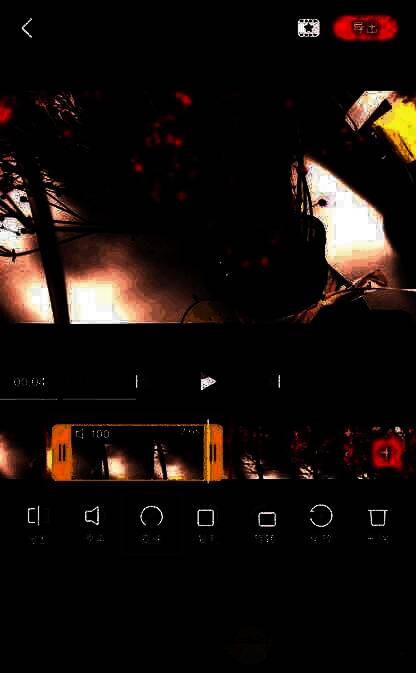
选中已分割出的独立片段后,点击底部的“变速”功能,拖动圆形速度图标向左滑动,即可逐步降低播放速度,实现细腻的慢动作渲染。调节完成后点击右侧“保存”确认更改。此时可预览整体效果,确认无误后点击右上角“导出”按钮,系统将自动渲染并保存成片至手机相册,整个流程简洁高效,适合各类内容创作者快速出片。