Excel功能解析:规划求解的应用场景
在处理复杂数学模型或优化问题时,Excel的“规划求解”功能成为了许多用户得力的助手。无论是学习、科研还是企业决策,它都能帮助我们快速找到最优解。本文将详细讲解如何启用并使用这一强大工具,并以经典的鸡兔同笼问题为例,演示其实际操作流程。
如何开启规划求解插件
首先打开Excel选项界面,进入“加载项”管理模块。
进入加载项设置页面
在加载项页面底部选择“Excel加载项”,然后点击“转到”按钮。

启用规划求解功能
在弹出的窗口中勾选“规划求解加载项”,点击确定完成启用。

准备数据模型示例
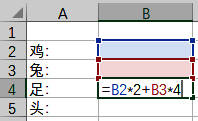
接下来我们以经典数学问题“鸡兔同笼”作为案例进行演示。已知头总数为35个,脚总数为94只,通过设定变量和公式建立模型,输入相关条件。
调用规划求解工具
点击顶部菜单栏“数据”选项卡中的“规划求解”按钮,进入参数设置界面。

设定目标与可变单元格
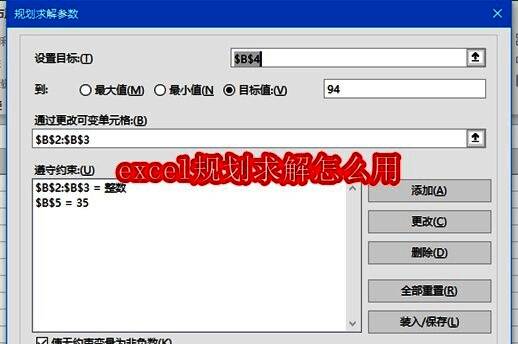
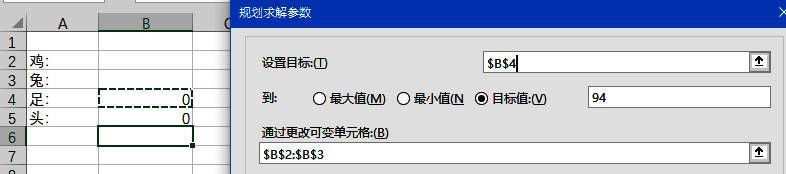
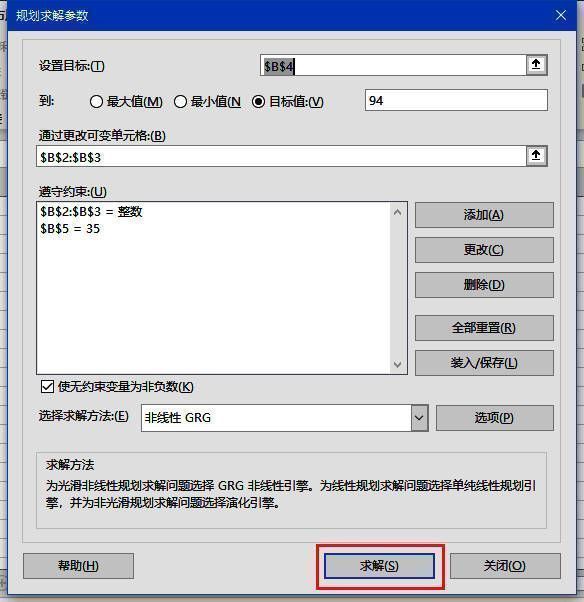
在规划求解器中指定目标单元格(如B4)、目标值(如94),并设置可变单元格(如B2:B3)。
添加约束条件
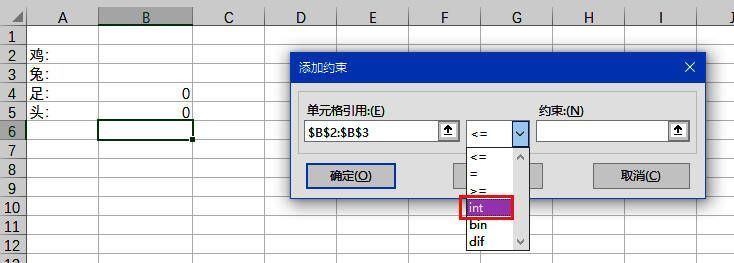
点击“添加”按钮,设定变量为整数,并限制头的数量总和等于35。
开始求解计算过程
所有条件填写完毕后,点击“求解”按钮,系统将自动开始运算。
获取最终结果
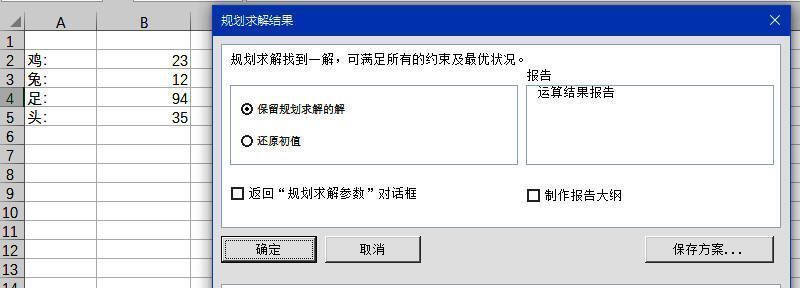
程序迅速得出答案,鸡23只,兔12只,完全符合题目要求。