软件功能简述
Freeplane作为一款功能强大的思维导图工具,凭借其开放性和可扩展性,深受教育、科研及项目管理等多领域用户的喜爱。尽管其界面简洁,但内置的LaTeX公式支持让不少新用户感到神秘。本文将手把手教你如何在Freeplane中插入数学公式,轻松实现图文与公式的完美结合。
方法一:通过节点属性插入公式
首先,打开Freeplane主界面,选中任意节点,点击顶部菜单栏的“编辑”选项。
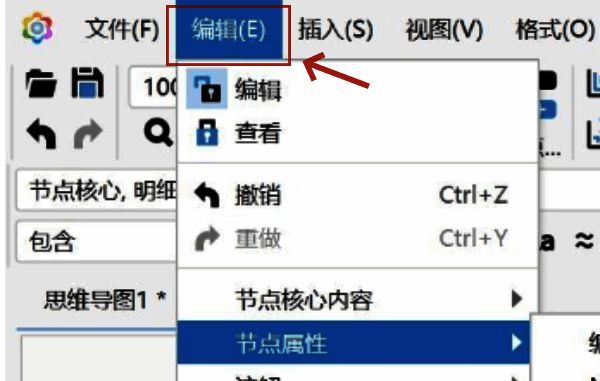
在下拉菜单中选择“节点属性”,进入节点设置界面。
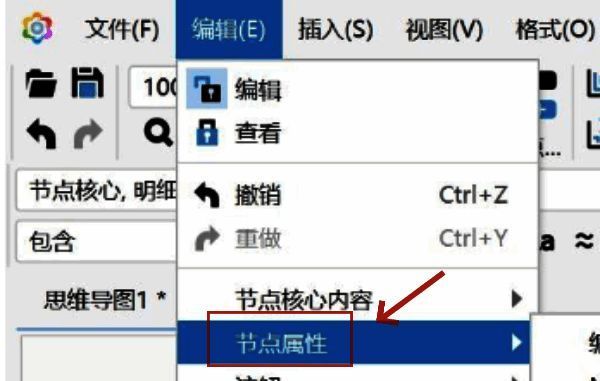
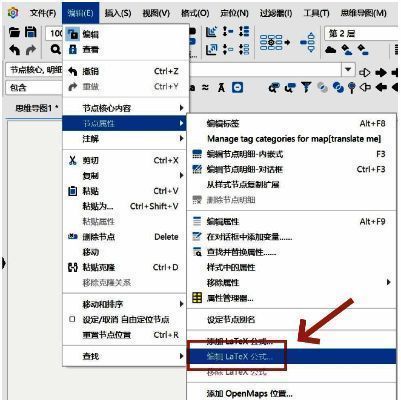
点击“编辑LaTeX公式”按钮,随后在节点内容中输入类似 latex[c^2=a~2+b^2] 的格式,即可将公式渲染为标准数学表达式。
方法二:快捷键快速输入公式
除了通过节点属性操作外,用户还可以在任意节点中直接输入“latex”后,按下 Shift+Enter 进行换行。
接着输入 $$ 或者 $$$...$$$ 符号包裹数学公式内容,例如 $$c^2 = a^2 + b^2$$,回车后即可显示为标准数学公式。
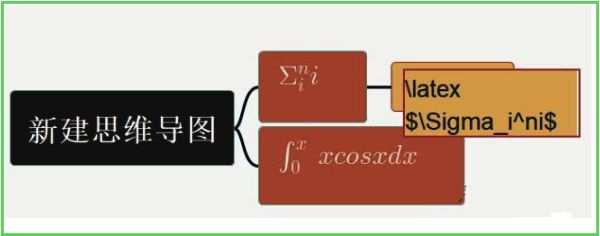
需要注意的是,中括号 [数学公式] 用于插入行间公式,而 $数学公式$ 则用于行内公式,二者在排版上略有不同,用户可根据实际需求灵活选择。
公式功能亮点解析
Freeplane通过集成LaTeX语法支持,极大提升了其在学术与技术文档整理中的实用性。无论是基础的代数表达式,还是复杂的积分、矩阵运算,都能轻松应对,真正实现“一个工具,多种用途”的高效思维管理体验。

