软件功能介绍
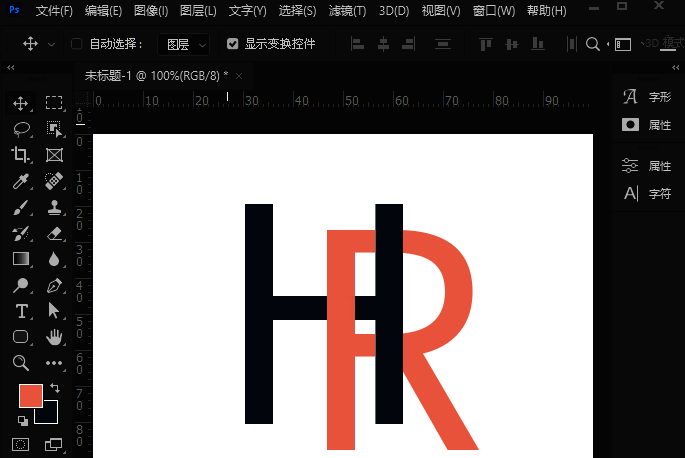
作为全球领先的图像处理软件,Photoshop不仅在照片修饰领域独占鳌头,其强大的文字处理功能同样令人惊叹。最新版本为设计师们带来了更多创意可能,其中字体前后交错的特殊效果制作方法尤其引人关注。
基础操作步骤
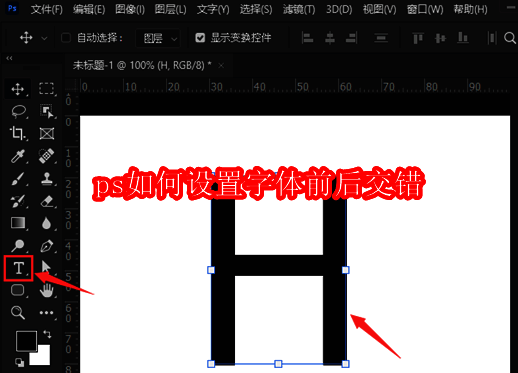
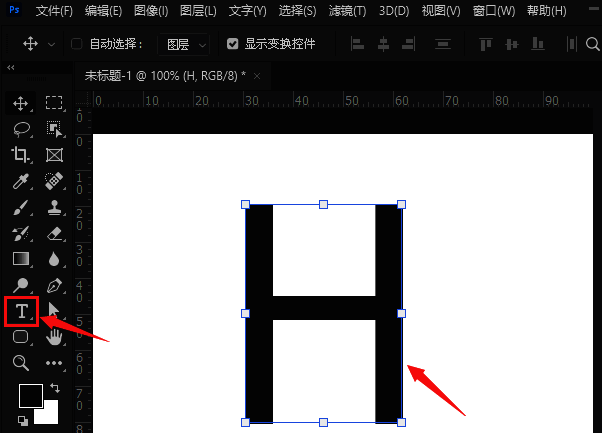
启动软件后,首先需要选择左侧工具栏中的文字工具,在画布上输入大写字母H作为基础元素。
色彩搭配设置
继续使用文字工具添加第二个字母R,并通过颜色选择器将其填充色调整为醒目的红色,形成鲜明对比。
蒙版添加技巧
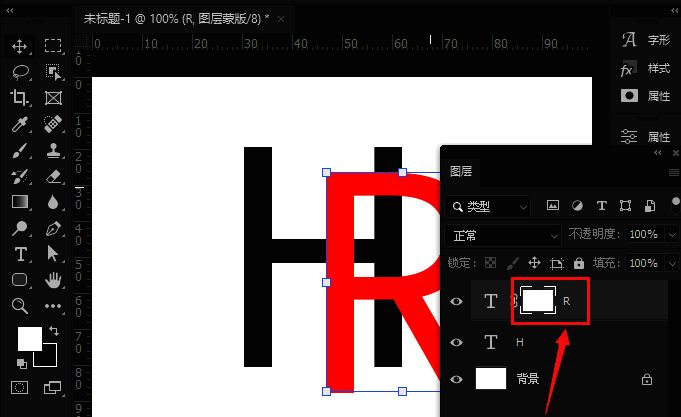
在图层面板中找到添加蒙版功能,为红色的R字母创建白色蒙版层,这是实现穿插效果的关键步骤。
选区创建方法
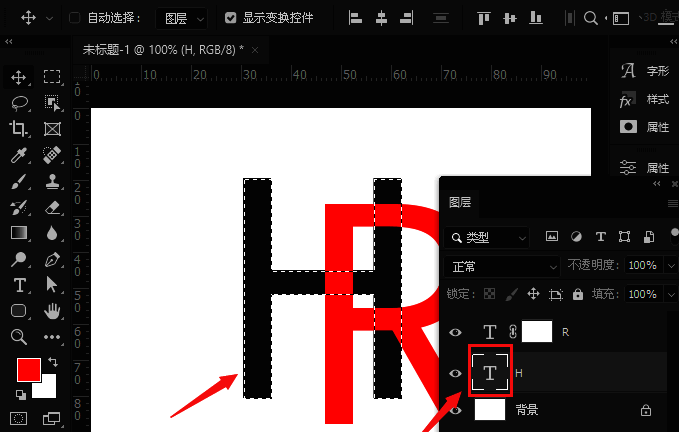
按住键盘上的Ctrl键不放,点击图层面板中H字母的缩略图,成功创建精确的选区范围。
画笔工具应用
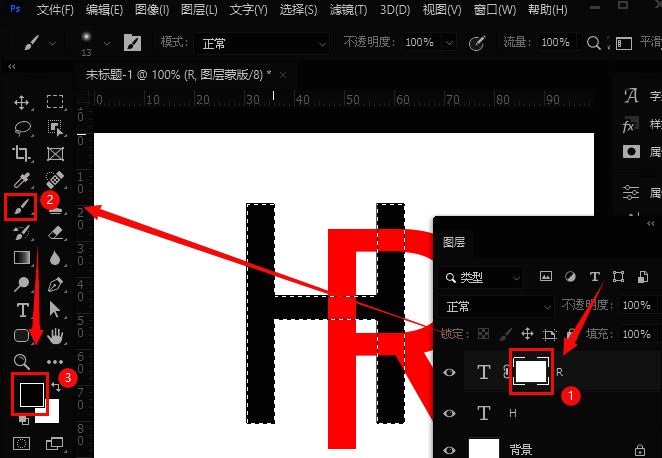
切换到左侧工具栏的画笔工具,将前景色设置为黑色,并保持选区状态进入蒙版编辑模式。
最终效果调整
使用黑色画笔细致涂抹R字母的特定区域,同时适当调整整体颜色填充参数,即可完成极具视觉冲击力的字母穿插效果。