photoshop软件功能介绍
Photoshop作为一款专业且实用的图像编辑软件,深受设计师和摄影爱好者的喜爱。无论是日常修图还是创意合成,PS都能轻松胜任。近期,有不少用户希望使用该软件制作出唯美梦幻的流星雨背景图,但苦于不知从何下手。本文将为你带来一步步的详细教学,让你轻松掌握制作流星雨背景的技巧。
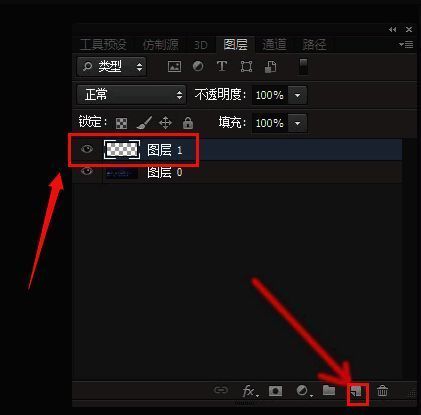
新建空白图层进行绘制
首先,打开Photoshop软件,导入你想要作为背景的图片素材,接着在图层面板中新建一个空白图层。这一步是为了确保后续绘制的流星不会影响到原始图像,便于后期调整和修改。
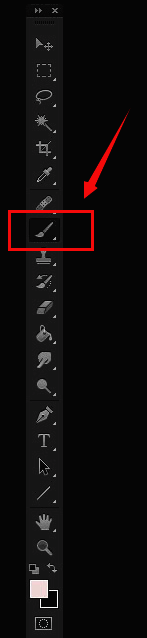
使用画笔工具绘制流星起点
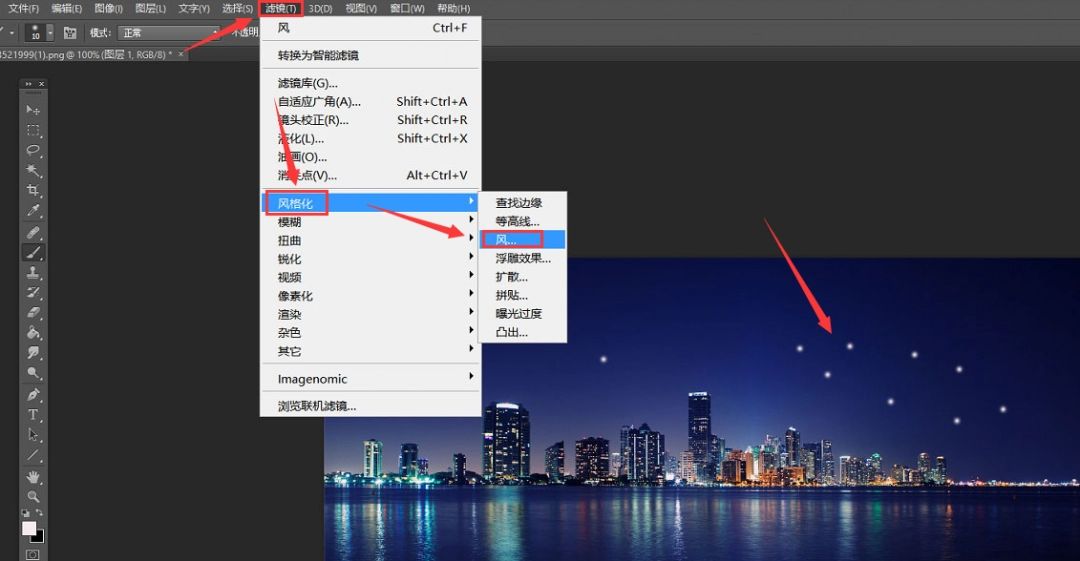
在左侧工具栏中找到并选择“画笔工具”,设置合适的笔刷大小和颜色为白色,在画布上点击绘制出一个白色的小圆点。这个圆点将作为流星的起点,后续会通过滤镜效果将其拉长成流星轨迹。
应用风滤镜拉长流星轨迹
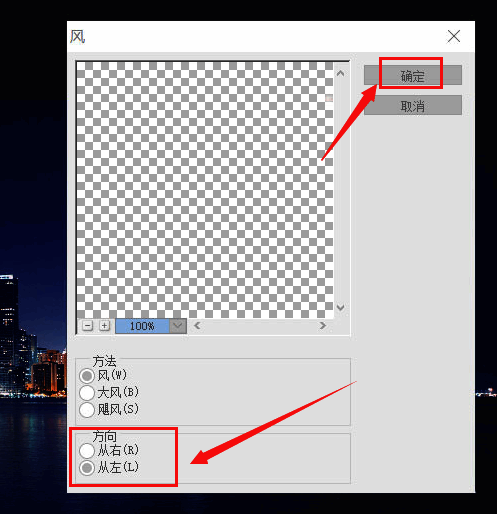
接着,使用鼠标选中刚刚绘制好的白色圆点,在顶部菜单栏中选择“滤镜”→“风格化”→“风”选项。在弹出的设置窗口中,将风的方向设置为“从左到右”,并适当调整参数,使流星轨迹自然拉长,呈现出动态效果。
调整流星轨迹角度
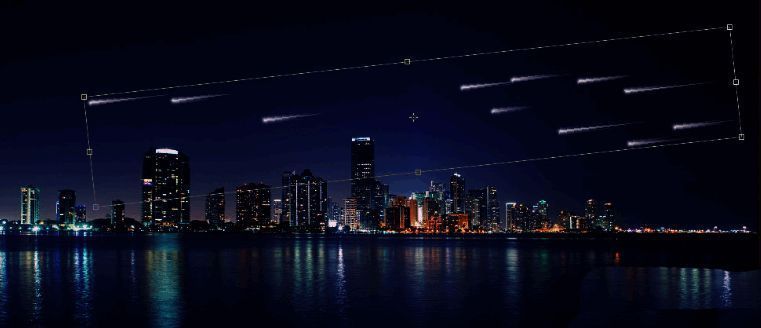
完成风滤镜效果后,按下键盘上的Ctrl+T快捷键,对流星轨迹进行整体框选。此时可以自由旋转和缩放流星的角度,使其更符合真实流星划过夜空的方向感,增强画面的视觉冲击力。
添加外发光增强流星光效
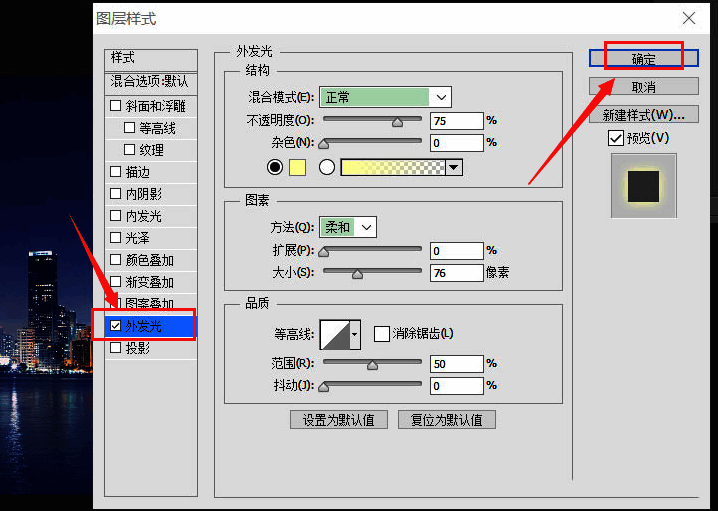
最后一步,为了使流星看起来更加明亮炫目,可以双击流星图层,打开图层样式面板,勾选“外发光”效果。在弹出的设置界面中,根据需求调整颜色、大小、不透明度等参数,点击确定后即可完成流星光效的增强。
最终效果展示与总结
完成以上步骤后,一颗颗流星便会在夜空背景中划过,营造出浪漫唯美的流星雨画面。通过PS的画笔、滤镜和图层样式功能,即使是初学者也能轻松实现专业级的视觉效果。快去尝试制作属于你自己的流星雨背景吧!