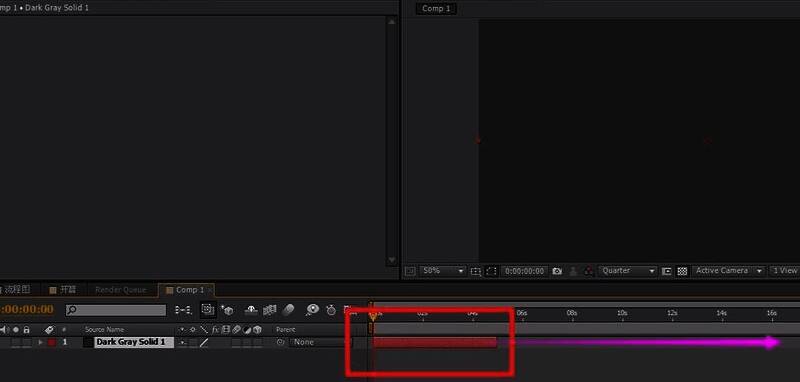
软件功能介绍
Adobe After Effects是一款广受好评的图形绘制工具,其强大的功能和易用性深受用户喜爱。在进行图形创作时,很多用户希望延长时间线长度却不知如何操作。本文将详细介绍这一操作方法。
调整参数设置
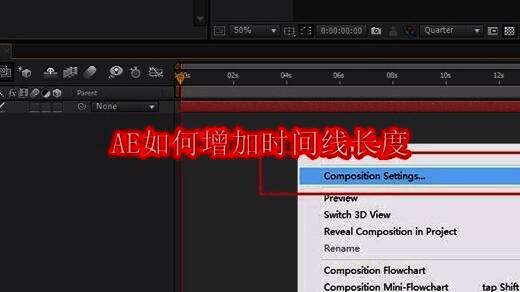
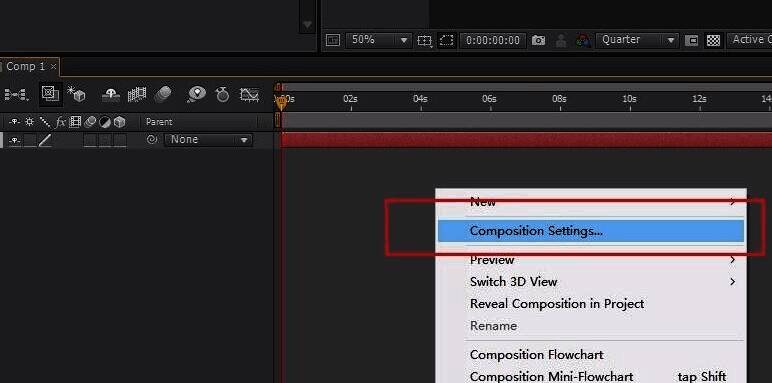
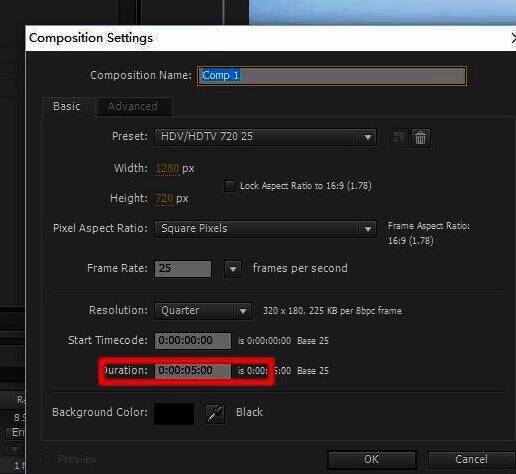
AE的时间线长度可以通过调整参数来加长。调出参数窗口有两种快捷方式:首先可以在时间线下方的空白处点击右键,选择第二项"合成设置"
进入参数对话框
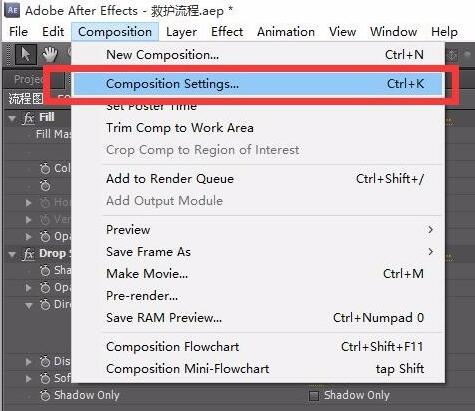
另一种方式是点击上方工具栏的"合成"菜单,选择"合成设置"选项。这两种方式都会打开相同的参数对话框
修改持续时间参数
在参数对话框中找到持续时间选项,这里显示的是当前时间线的时长。我们可以将其修改为所需的长度,例如想要25秒就输入2500
完成设置调整
填写完成后点击确定按钮。这时按下键盘上的减号键,可以让时间轴完整显示。可能会发现一些固态层的时间长度不足
调整图层长度
可以用鼠标拖动固态层的末端,直接拉伸到时间线结束的位置即可完成调整