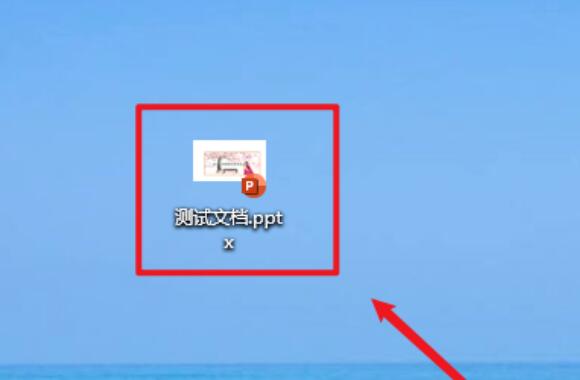
功能背景介绍
PPT作为日常办公中不可或缺的演示工具,文件默认仅以图标形式展示,难以直观识别内容。通过设置显示预览图功能,可以让文档在资源管理器中直接呈现封面效果,极大提升查找效率。本文将详细介绍如何轻松开启这一实用功能。
操作步骤详解
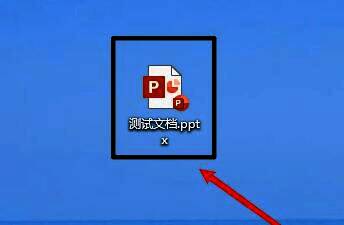
首先打开电脑中的PPT文档,此时文件夹内显示的只是常规图标,无法看到具体封面内容。
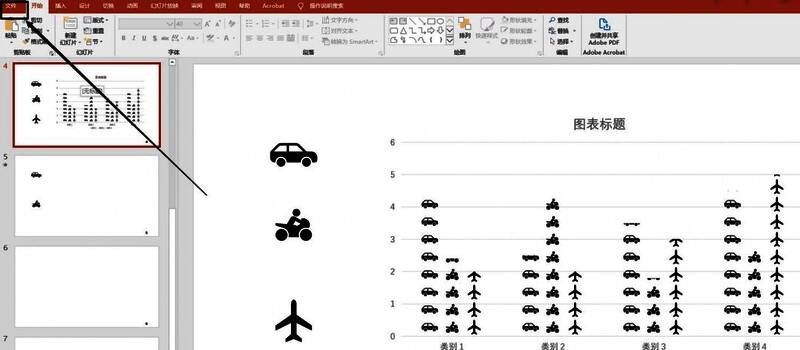
接着点击软件界面左上角的“文件”菜单,进入文档管理选项。
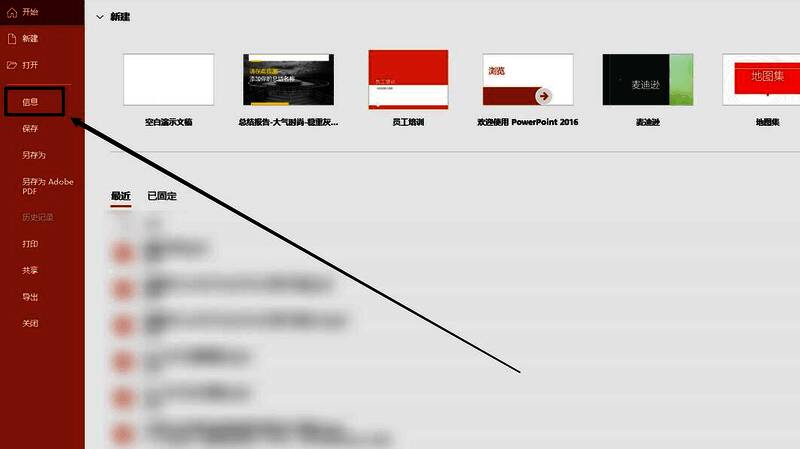
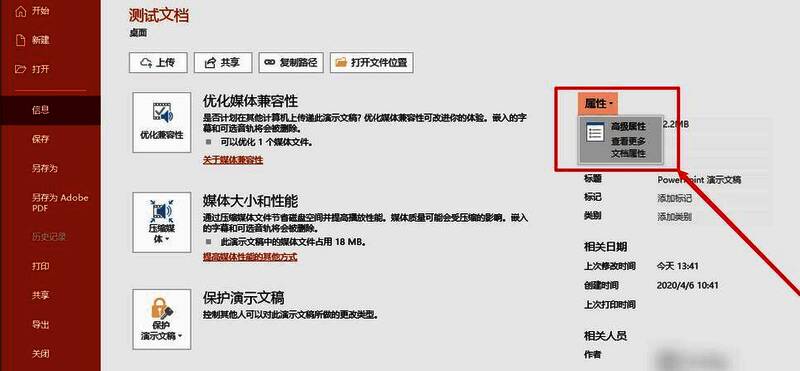
随后选择“信息”选项,进入文档属性管理页面。
在此界面继续点击“属性”并选择“高级属性”,进入更详细的设置窗口。
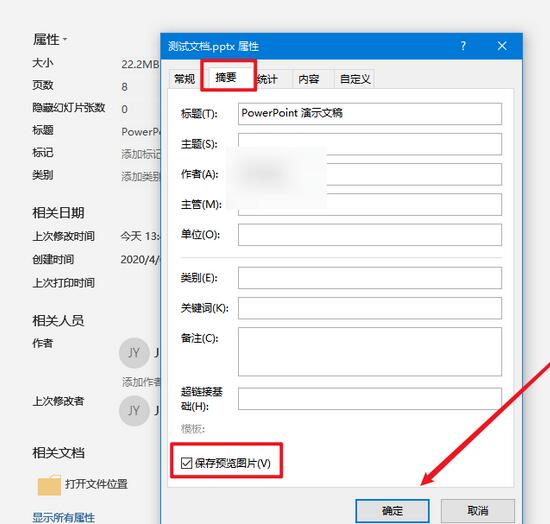
在弹出的PPT属性设置框中,切换至“摘要”标签页,并勾选“保存预览图片”选项后确认保存。
效果验证与完成
完成设置后关闭文档,并刷新所在文件夹,此时即可看到PPT文件已成功显示封面预览图。