软件操作入门与扳手绘制背景
CorelDraw X7是一款功能强大的图形设计软件,广泛应用于平面设计、插画制作以及矢量绘图等领域。对于初学者而言,掌握基础的绘图技巧是提升设计能力的关键一步。本次教程将以“绘制扳手”为例,带大家了解如何利用基本形状组合出复杂的图形结构。
创建基础图形结构
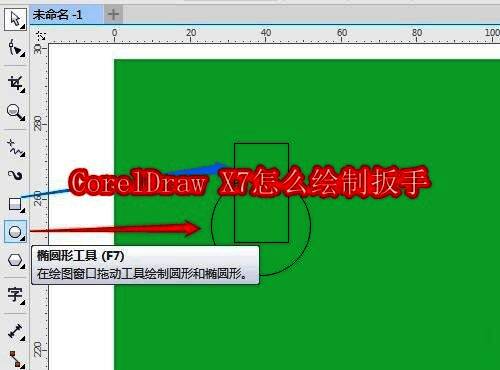
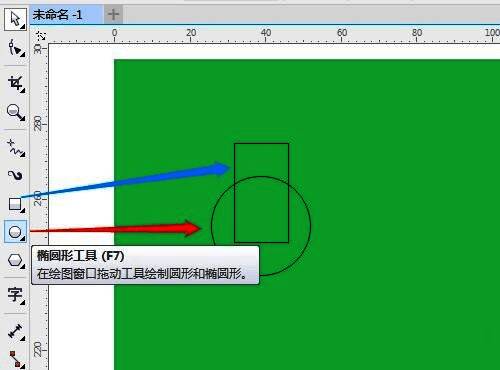
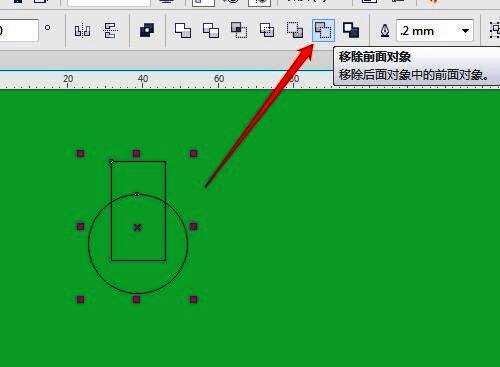
首先启动CorelDRAW X7软件,并使用椭圆工具绘制一个标准圆形,随后使用矩形工具在圆形旁边绘制一个竖直方向的长方形。这两个图形将作为扳手头部和手柄的基础部分,确保两者有部分重叠以便后续操作。
执行布尔运算去除多余部分
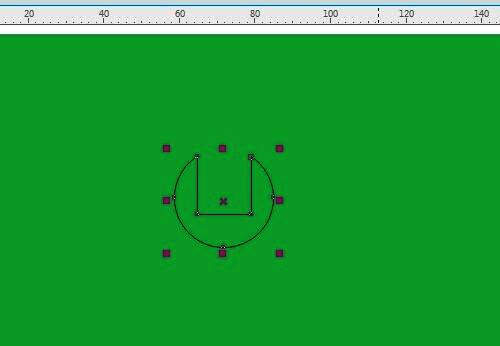
接下来按下空格键切换至选择工具,框选圆形与矩形两个对象,点击属性栏中的“移除前面对象”按钮,对图形进行布尔运算处理,从而去掉重叠区域,形成扳手头部的基本轮廓。
复制并镜像生成对称结构
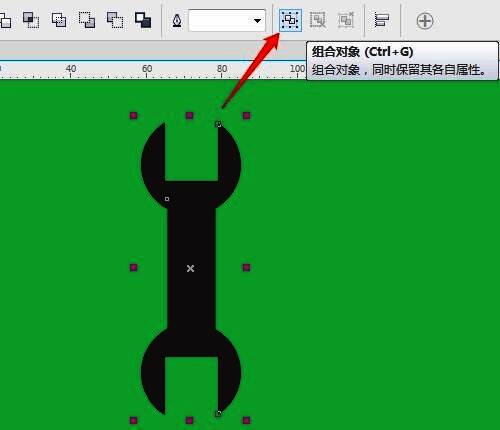
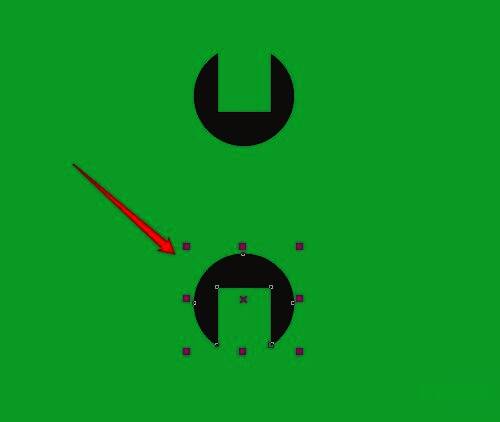
完成一侧扳手头后,按住Shift或Ctrl键拖动复制图形,接着使用镜像工具对其进行垂直翻转操作,以生成另一侧对称结构,使扳手更具真实感。
添加手柄部分并调整细节
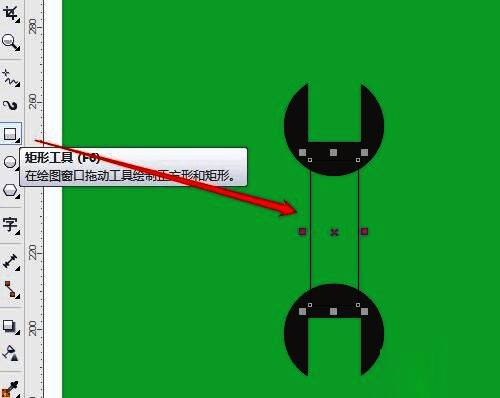
继续使用矩形工具绘制扳手的手柄部分,将其放置于扳手头部下方,构成完整结构。此时可根据需要微调大小和位置,使其比例更加协调。
填充颜色与边线优化
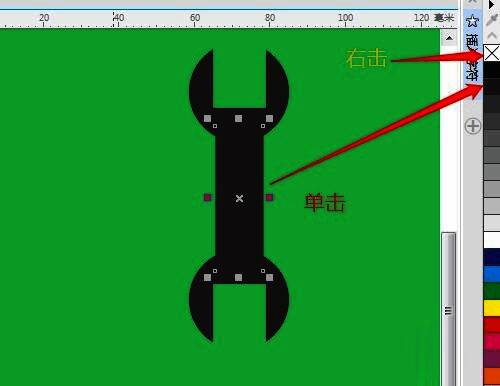
最后为图形填充合适的颜色,并右击X图标取消默认的黑色边线,使扳手外观更加干净整洁,完成最终效果。