软件功能与用户期待
作为一款广受欢迎的矢量图形设计软件,CorelDRAW X7不仅支持多种创意绘图操作,还具备强大的图形建模能力。其中,绘制基础立体形状如圆柱形是许多设计师和初学者都希望掌握的核心技能之一。本文将为你详细讲解如何一步步在CorelDRAW X7中绘制出标准的圆柱形。
椭圆形工具的使用方法
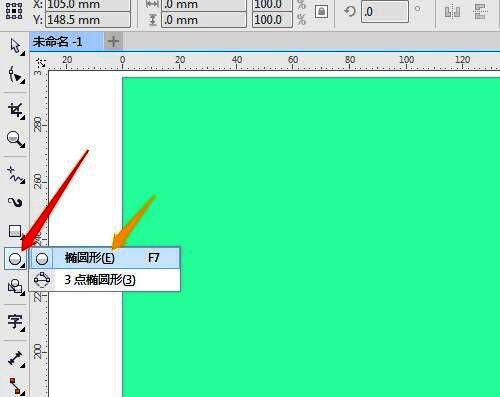
首先,打开CorelDRAW X7软件界面,在左侧工具箱中找到并点击“椭圆形工具”。该工具是构建圆柱顶部和底部圆形的基础,为后续操作提供精准的几何结构。
绘制第一个椭圆轮廓
选择椭圆形工具后,在画布上拖动鼠标绘制一个完美的椭圆。这个椭圆将成为圆柱的顶部平面,确保其比例符合你的设计需求。
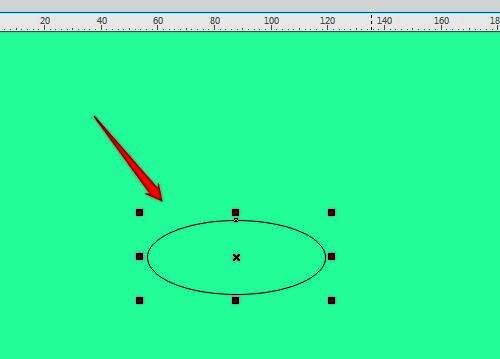
复制并调整第二个椭圆
接下来,按住Shift键的同时右击鼠标,复制出一个新的椭圆,并将其移动至合适位置,作为圆柱的底部轮廓。这样可以保证两个椭圆大小一致,且平行排列。
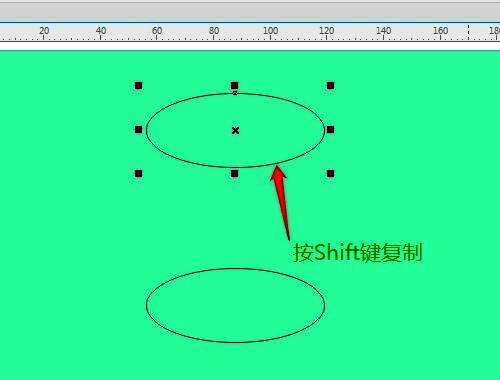
连接椭圆之间的矩形区域
随后,选择“矩形工具”,在两个椭圆之间绘制一个矩形,使其上下边分别贴合顶部和底部椭圆的边缘。这一步骤将构成圆柱的侧面,形成完整的立体感。
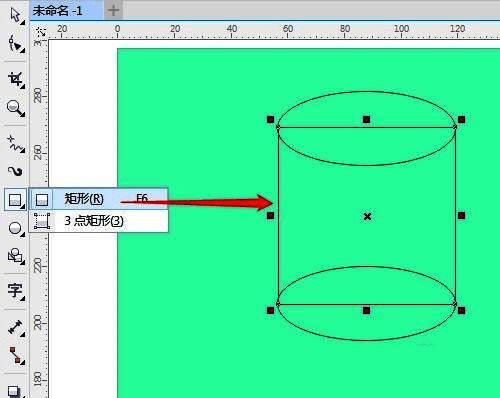
合并图形并填充颜色
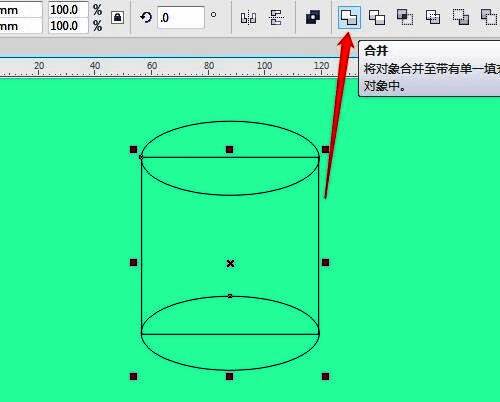
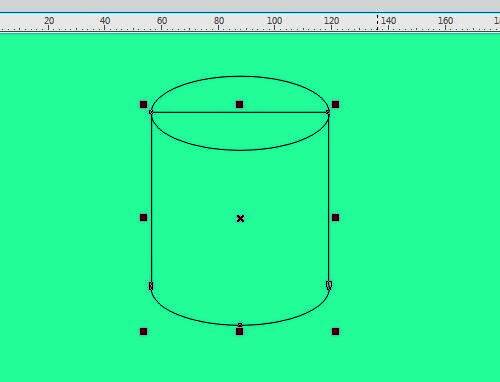
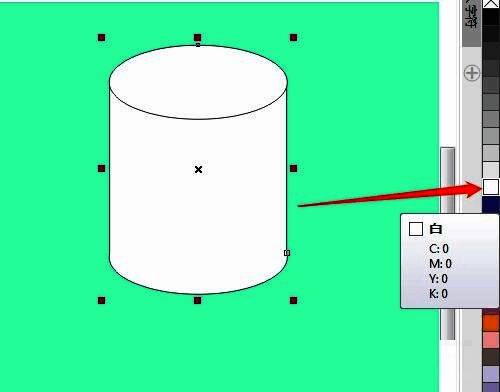
完成基本形状后,按住Shift键并点击下方椭圆进行多选,然后点击属性栏中的“合并”按钮,将矩形与椭圆结合为一体。最后框选整个图形,为其填充合适的颜色,使圆柱更加立体、生动。