办公技巧大揭秘:掌握WPS插入方框符号的正确姿势
作为一款广受欢迎的办公软件,WPS Office在文档编辑方面功能强大、操作便捷。然而,仍有不少用户对于如何在WPS中插入方框符号感到困惑。今天我们就来为大家详细讲解这一操作步骤,帮助你轻松搞定方框符号的插入,提升文档编辑效率。
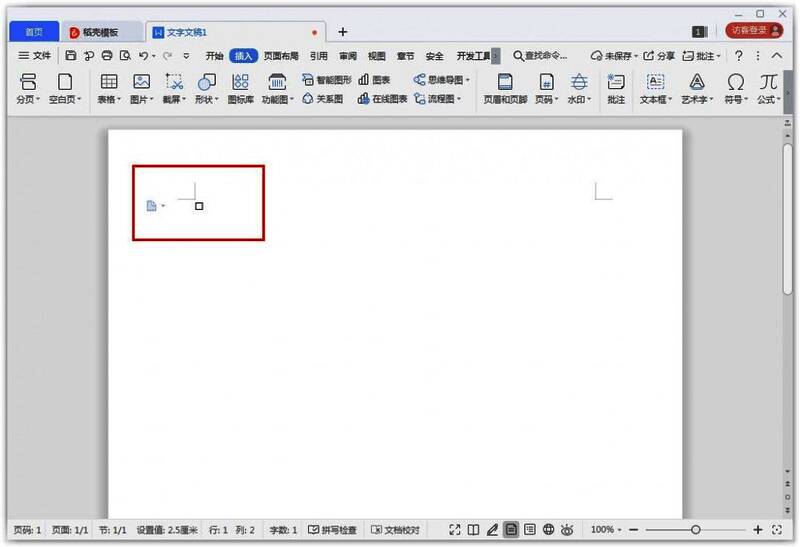
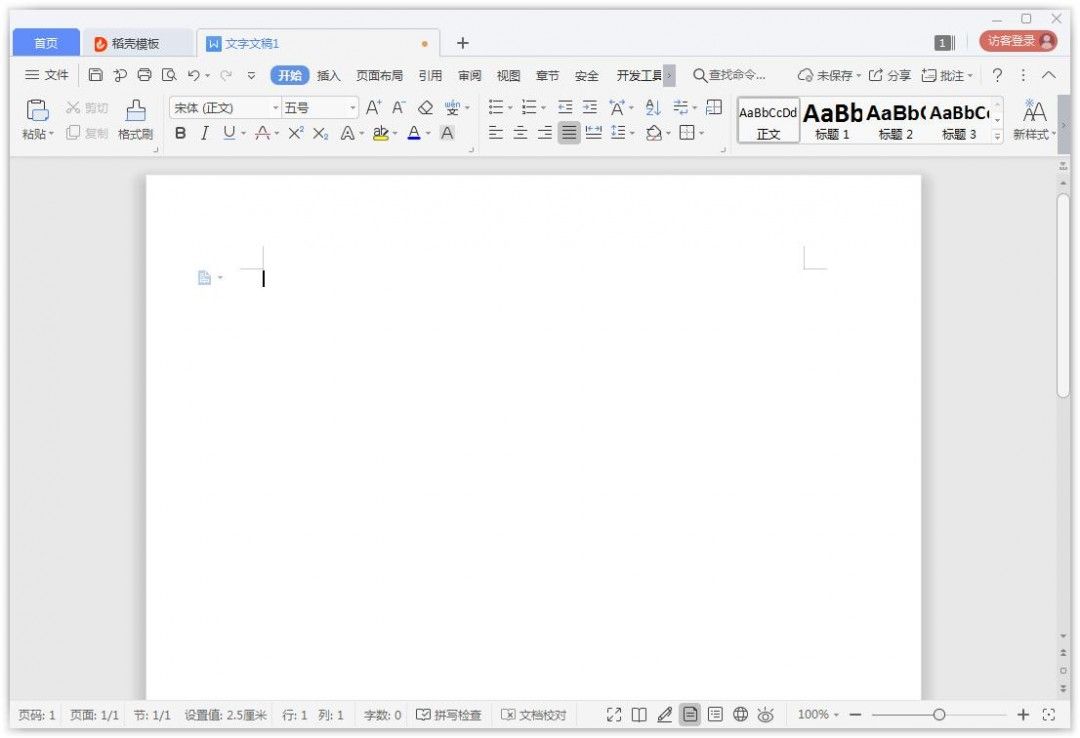
打开WPS Word并定位光标位置
首先,启动WPS Office中的Word组件,并将鼠标光标定位到你希望插入方框符号的具体位置。这一步是整个操作的基础,确保后续步骤能够顺利执行。
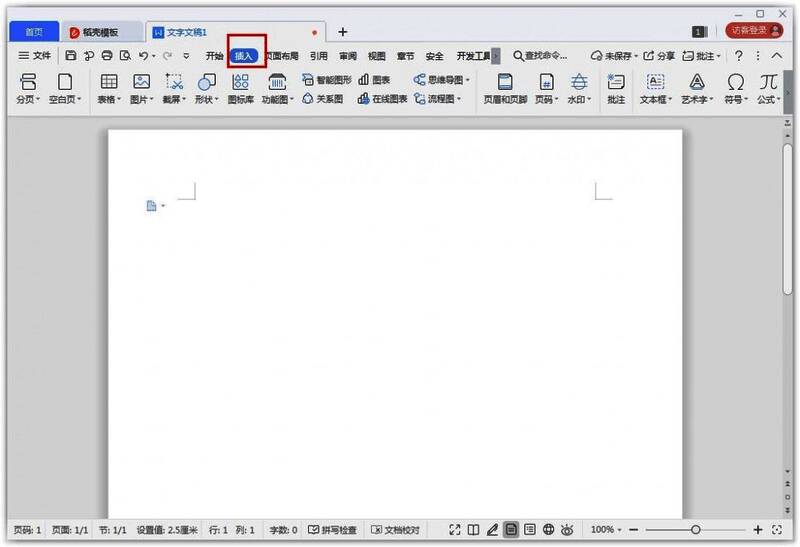
进入插入功能区,选择符号选项
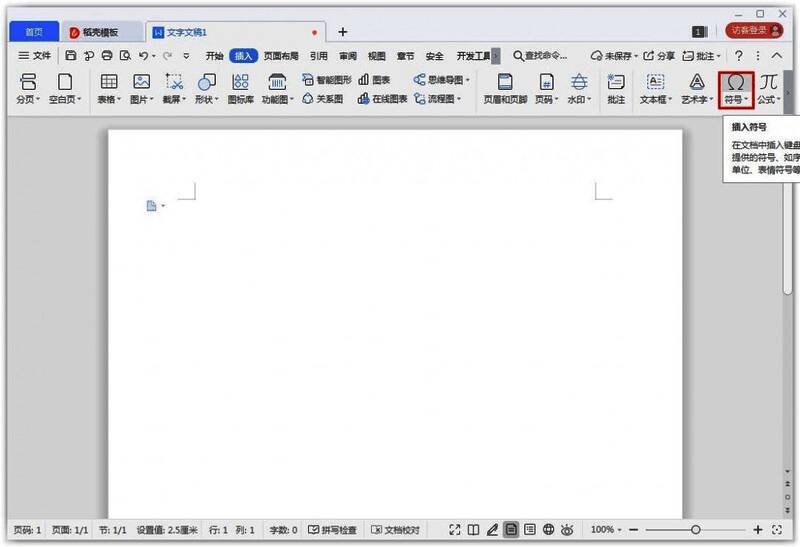
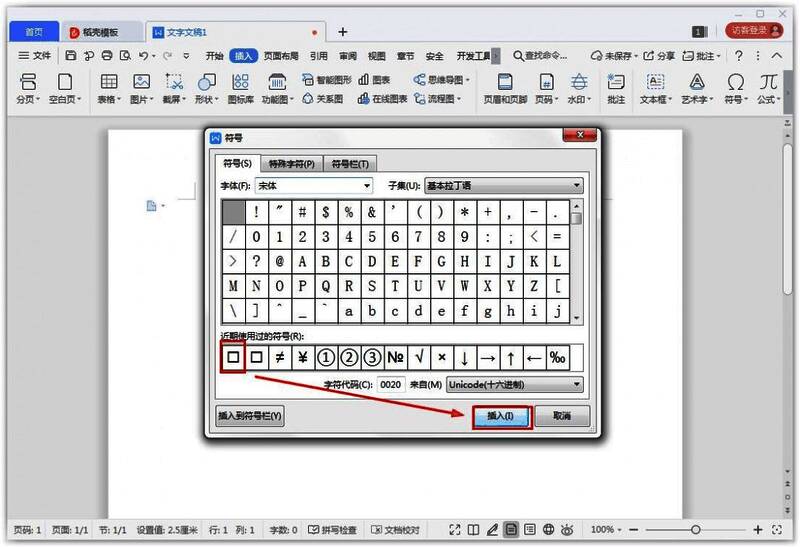
在顶部菜单栏中找到“插入”选项卡,并点击它。随后,在下拉菜单中找到“符号”按钮并点击,进入符号插入界面。
浏览符号库,找到方框符号
进入符号界面后,你可以通过浏览或搜索功能查找所需的方框符号。选中该符号后,点击“插入”按钮即可将其添加到当前光标位置。
完成插入,查看效果
完成上述操作后,返回主编辑界面,你会看到方框符号已经成功插入到文档中。此时可以继续进行其他编辑工作,或保存文档以备后续使用。
快速上手,提升办公效率
通过以上几步简单操作,你就可以轻松在WPS中插入方框符号,无论是用于打勾选项、项目标记还是其他用途,都能得心应手。掌握这项实用技能,让你的文档更加规范专业。