功能操作全面升级
在日常使用WPS表格进行数据处理时,批注功能是辅助说明的重要工具。而如何让批注更加个性化?本文将手把手教你如何轻松更改批注的形状,让你的工作界面更具视觉辨识度。
进入软件设置界面
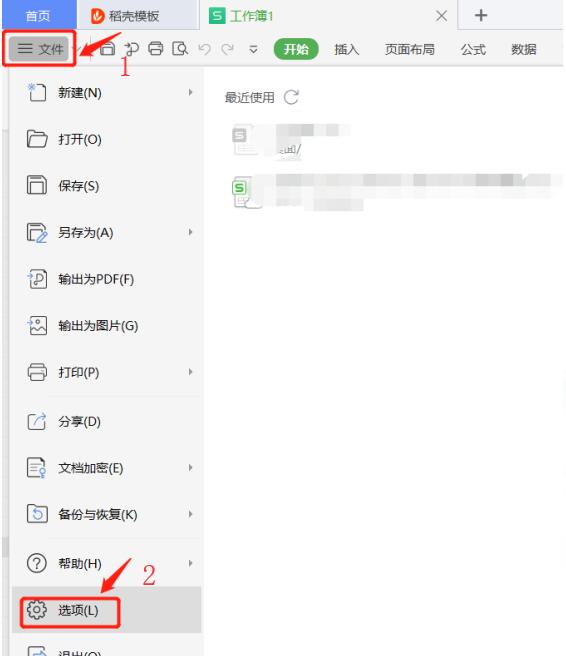
首先,启动任意一个WPS表格文件,点击左上角的【文件】菜单,随后选择下方的【选项】按钮,进入系统配置页面。
自定义功能区添加命令
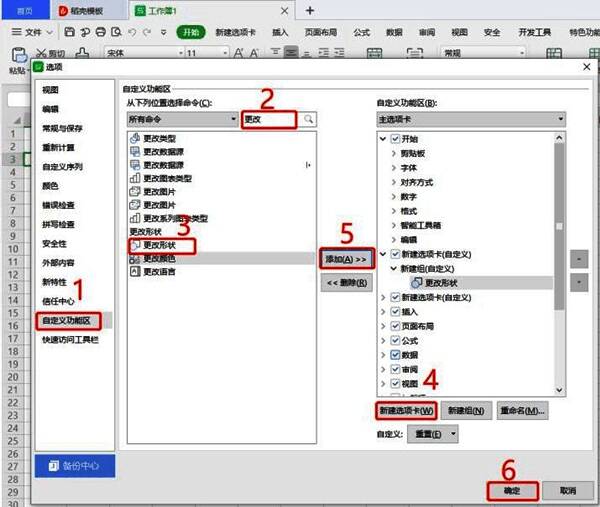
在弹出的选项窗口中,切换至【自定义功能区】标签页。于左侧“从下列位置选择命令”输入框中键入关键词“更改”,并在搜索结果中找到并选中【更改形状】指令。接着点击右侧的【新建选项卡】按钮,并通过【添加】功能将该命令纳入新选项卡内,最后确认保存设置。
激活新功能模块
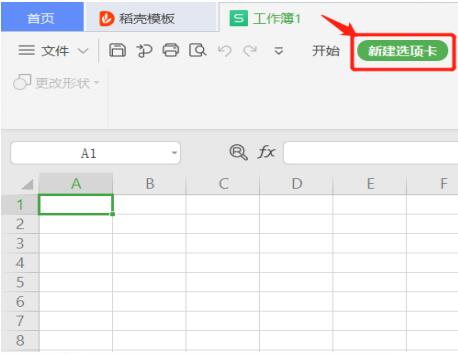
此时回到主界面,你会注意到顶部菜单栏已经出现了刚刚创建的【新建选项卡】标签。不过此时【更改形状】按钮仍处于不可用状态,需要进一步操作来激活它。
插入文本框作为示例
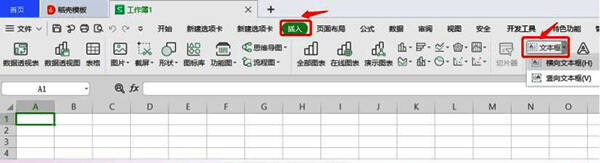
为了测试功能是否正常,接下来我们尝试插入一个文本框。点击上方菜单中的【插入】选项卡,选择其中的【文本框】工具,在工作表空白区域绘制一个文本框,并在里面输入“批注”字样作为演示内容。
启用形状编辑功能
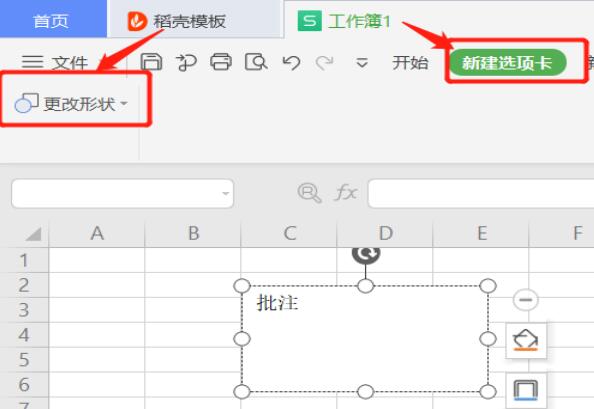
再次点击顶部的【新建选项卡】,此时你会发现之前灰色的【更改形状】按钮已经变为可用状态,这表明我们的自定义设置已成功应用。
自由变换图形样式
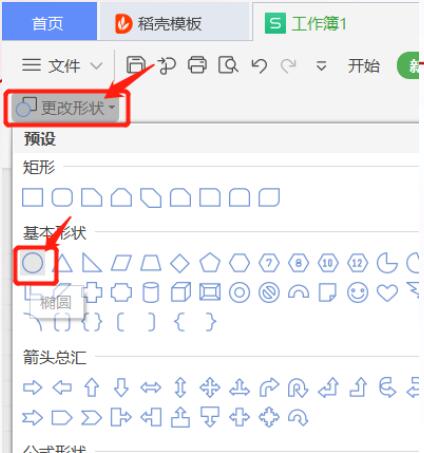
点击【更改形状】按钮后,会弹出一系列可选形状列表。从中挑选你心仪的图形样式——例如本次我们选择圆形作为示范,点击即可完成对文本框外形的转换。
实现个性化视觉呈现
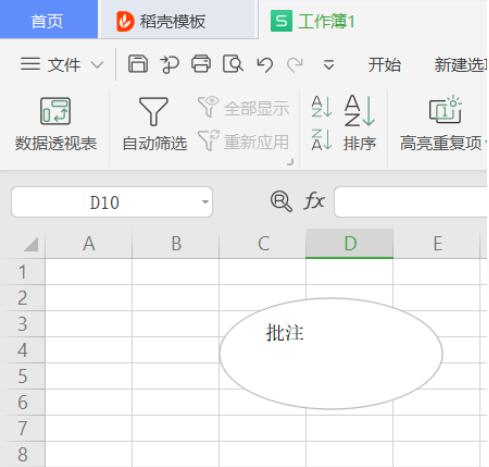
经过上述步骤,你现在可以看到原本矩形的文本框已经被成功更改为圆形或其他指定形状,这意味着你已经掌握了WPS表格中自定义批注外观的核心技巧。