金山WPS功能丰富且全面,是大多数办公企业不可或缺的办公工具。你是否想知道怎样在金山WPS里添加版权信息呢?接下来为大家带来详细的介绍,感兴趣的小伙伴快来一起了解一下吧!

如何在金山WPS中添加版权信息
1. 打开文档并插入文本框:首先,启动文档编辑软件,点击工具栏上的“插入”选项,接着选择“文本框”,随后点击“横向文本框”。
2. 添加并编辑文本:在文档合适的位置点击鼠标,创建文本框,然后输入你想要的版权声明文字。为了让文本更加醒目,可以对文字的大小和颜色进行调整。
3. 调整文本框格式:把鼠标指针移至文本框的边缘,当鼠标指针变为四个方向的箭头时,点击鼠标右键,打开右键菜单并选择“设置对象格式”。
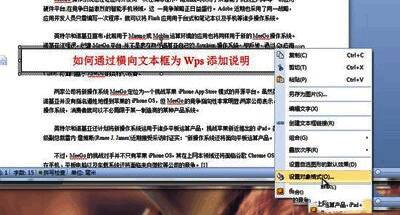
4. 设置颜色和线条:在弹出的“设置对象格式”对话框中,进入“颜色与线条”选项卡。将填充颜色设置为“无填充颜色”,把线条颜色设置为“无线条颜色”,从而让文本框尽可能不引人注意。
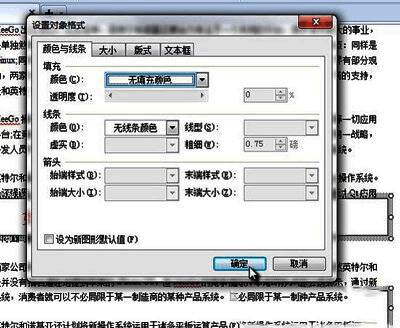
5. 调整大小和旋转:在“大小”选项卡中,你可以根据自身需求设置文本框的旋转角度。
6. 设置版式和文本框属性:在“版式”选项卡中,选择“衬于文字下方”,这样文本框就不会遮挡文档中的其他内容。在“文本框”选项卡中,勾选“允许文字随对象旋转”,以保证文本的可读性。
7. 完成设置:确认所有设置无误后,点击“确定”按钮应用更改。

