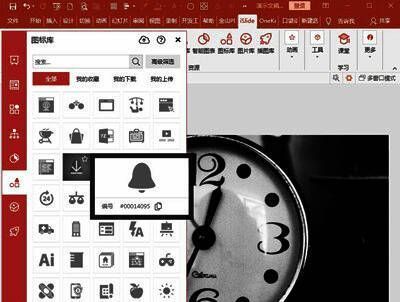
掌握iSlide插件 助力高效PPT制作
iSlide是一款专为PowerPoint用户打造的智能插件工具,能够极大提升演示文稿的设计效率与视觉效果。对于许多初学者来说,如何在iSlide中插入图片仍是一个疑问点。本文将详细讲解iSlide插入图片的具体步骤,帮助你快速上手,轻松完成专业级PPT设计。
进入iSlide图片库功能
首先打开你的PPT演示文稿,在顶部菜单栏找到“iSlide”插件入口。点击后,在资源工具组中选择“图片库”功能选项,进入图片浏览界面。
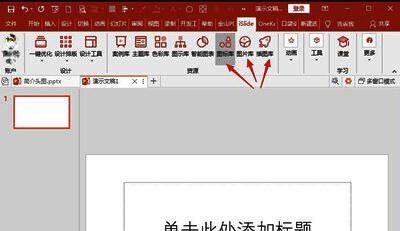
使用高级筛选精准定位图片
进入图片库页面后,点击“高级筛选”功能,以便更精确地查找所需图片资源。
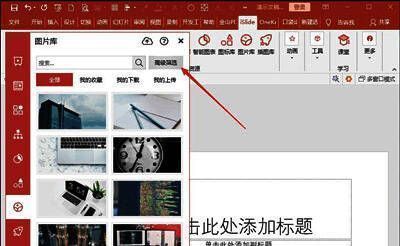
设置免费筛选条件获取高质量素材
在筛选页面中,勾选“免费”筛选条件,确保所选图片无版权问题,同时点击“筛选”按钮开始查找合适的图片资源。
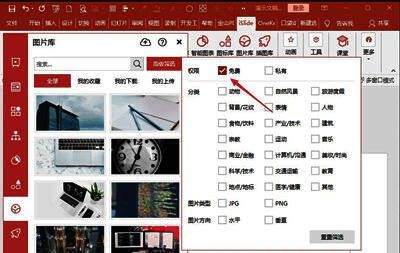
下载并保存心仪图片至本地库
从筛选结果中挑选你满意的图片,点击即可将其下载并保存到iSlide本地图片库中,方便后续调用。

完成图片插入 实现PPT视觉升级
最后,按照图片提示步骤操作,即可将刚刚下载的图片插入到PPT幻灯片中,让你的演示文稿瞬间焕然一新。