轻松管理文档内容,高效去除空白页
在使用QQ浏览器处理Word文档时,常常会遇到因格式错乱或多余分页符导致的空白页问题,影响阅读与打印体验。其实,通过QQ浏览器内置的文档编辑功能,用户可以快速定位并清除这些冗余页面,操作简单且无需额外安装办公软件,特别适合移动端或轻量级办公场景下的即时编辑需求。

进入文档编辑模式进行页面清理
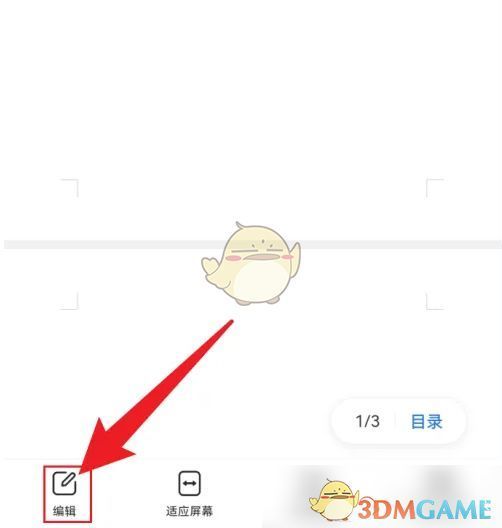
首先打开QQ浏览器,点击底部菜单中的“文件”或“文档”管理入口,找到需要处理的Word文件并点击打开。文档加载后,点击左下角的“编辑”按钮,进入可编辑状态。此时文档内容变为可操作模式,用户即可对段落、分页符及空白区域进行修改。
精准选中并删除空白页内容
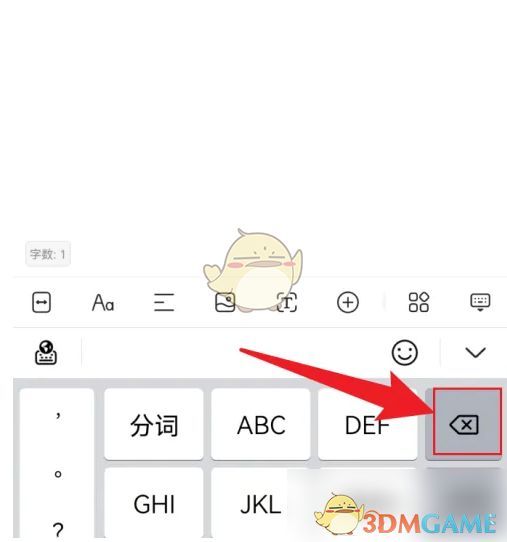
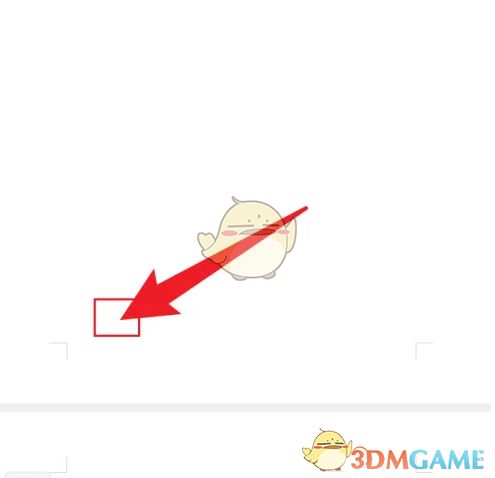
进入编辑模式后,滑动文档至多余的空白页位置,点击空白页的起始处,系统会自动选中该区域的段落标记或分页符。随后按动手机键盘上的删除键(Delete)或退格键(Backspace),即可将导致空白页的格式元素清除。若空白页由多个空段落造成,需逐一删除相关段落直至页面自动合并。
完成编辑并保存修改结果
删除空白页后,建议上下滑动检查前后页面是否衔接自然,避免出现新的格式异常。确认无误后,点击保存按钮或直接退出编辑界面,系统会提示是否保存更改,选择“保存”即可完成整个操作流程。修改后的文档将不再包含多余空白页,便于后续分享或打印使用。