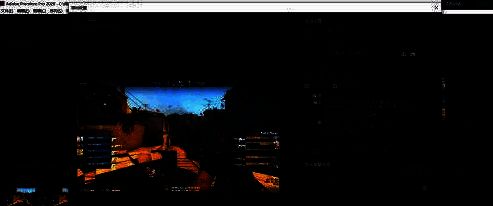
软件启动与项目创建
想要在视频中加入背景音乐或音效?从零开始也不难!首先打开

导入视频素材并添加至时间轴
项目创建完成后,双击界面左下角的“导入媒体”区域,浏览并选择你想要编辑的视频文件。支持多种格式导入,操作直观便捷。将选中的视频文件拖拽至右侧的时间轴轨道上,即可完成初步的视频布局,为后续音频同步做好准备。
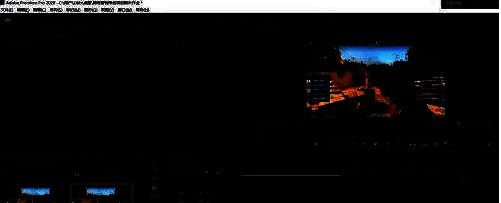
添加音频文件并进行轨道合成
接下来就是关键的音频插入环节。再次使用“导入媒体”功能,将需要的音频文件(如MP3、WAV等)导入到项目面板中。随后,直接将音频文件从项目库拖动到时间轴下方的音频轨道上,系统会自动对齐并实现音画同步。你还可以自由调整音频起始位置和长度,满足个性化剪辑需求。
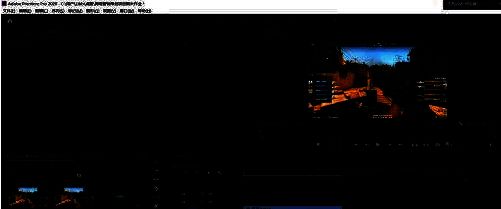
导出含音频的最终视频作品
当视频与音频完美融合后,按下快捷键CTRL+M,调出“导出影片”设置窗口。在这里可以选择输出格式、分辨率、码率等参数,推荐使用H.264格式以保证兼容性与画质平衡。确认设置无误后点击“队列”,Media Encoder将开始渲染处理,稍等片刻即可获得带有音频的完整视频成品。