百度网盘同步功能广受用户关注
作为国内领先的云存储服务平台,
进入设置中心开启操作
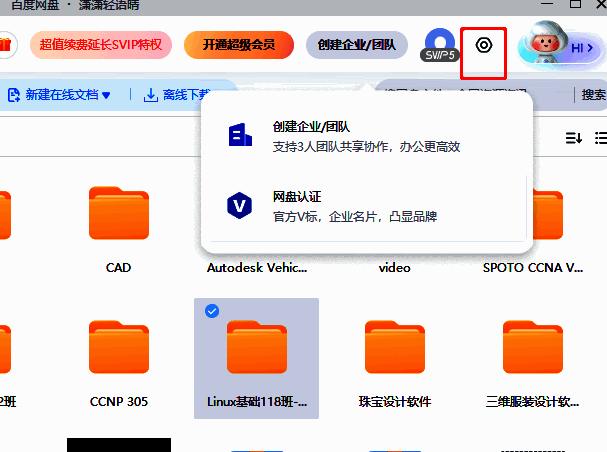
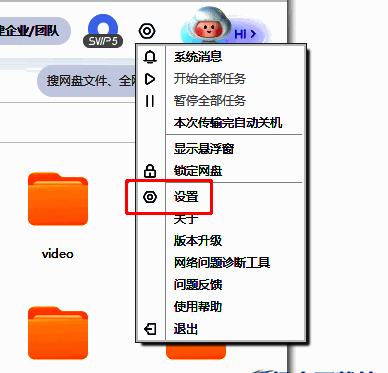
首先,双击启动百度网盘客户端,在右上角找到并点击齿轮形状的“设置”图标,进入系统配置界面。该入口是调整各类个性化功能的核心通道,包括下载限速、自动同步以及存储路径管理等。
定位同步空间选项
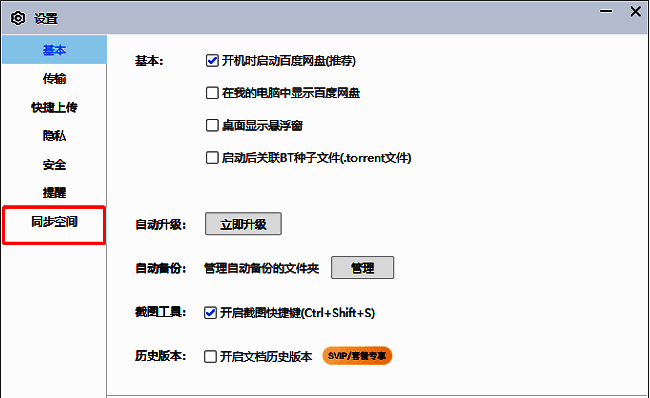
在弹出的设置窗口中,从左侧功能列表中选择“设置”选项,随后在主界面中找到并点击“同步空间”模块。这里是管理本地与云端文件同步关系的关键区域,用户可在此查看当前同步目录状态及进行路径变更。
启动目录更换流程
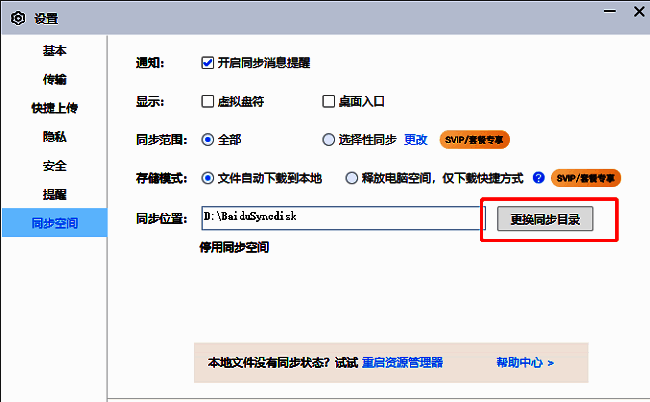
进入“同步空间”页面后,右侧会显示当前正在使用的同步目录路径。点击下方的“更换同步目录”按钮,系统将弹出文件资源管理器窗口,供用户选择新的目标文件夹。
选择新路径并确认更改
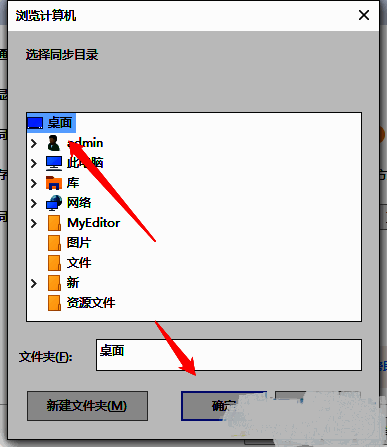
在弹出的路径选择窗口中,浏览并选定你希望作为新同步目录的文件夹。建议选择空间充足、读写稳定的磁盘分区,以保障同步效率与数据安全。选定后点击“确定”按钮返回主界面。
完成更改并生效设置
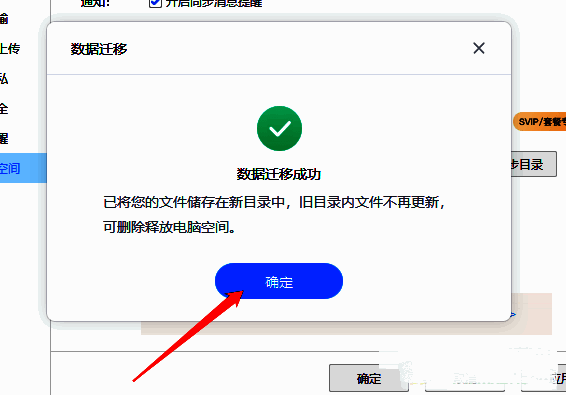
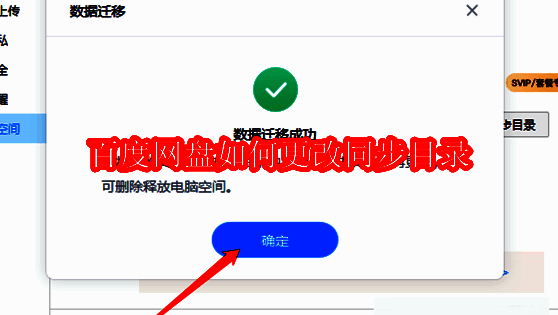
系统会自动弹出提示框,提醒你目录变更可能影响现有同步任务,请确认操作无误。检查无误后,点击“确定”完成路径更换。此后,所有新增同步文件将自动存储至新指定的目录中,原有数据可根据设置决定是否迁移。