PowerPoint编辑异常的常见表现
在日常办公中,
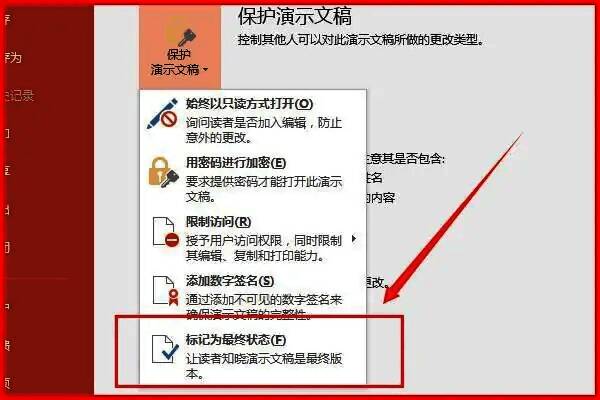
问题根源:文档被标记为最终状态
出现此类问题,多数是因为当前PPT文件被手动或自动设置为“最终状态”。当文档被标记为最终状态后,PowerPoint会默认将其设为只读模式,以防止进一步修改,从而导致复制、粘贴、编辑等操作被限制。
解除限制的详细操作步骤
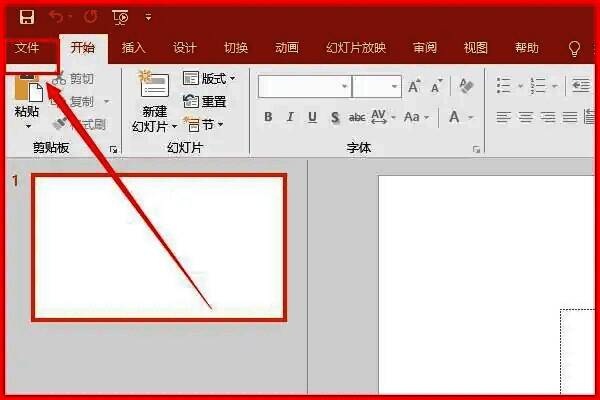
解决方法非常简单。首先打开出现问题的PPT文件,点击左上角的“文件”按钮,进入后台管理界面。
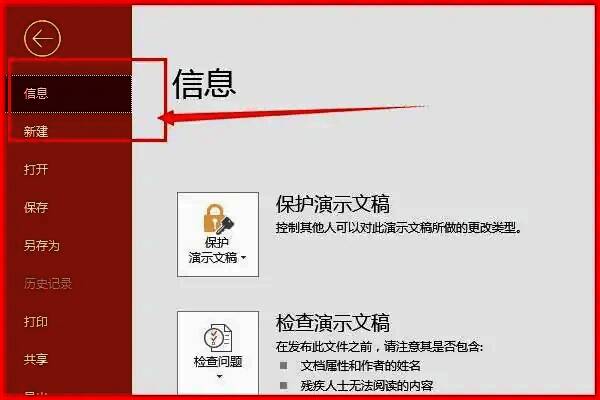
随后在左侧菜单中选择“信息”选项卡,查看右侧的文档保护设置区域。
关闭只读模式恢复编辑功能
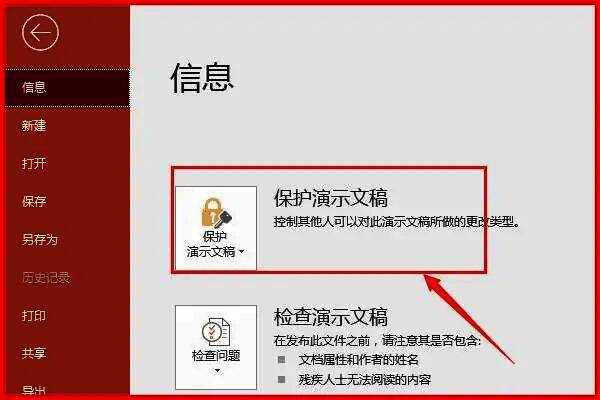
在“信息”页面中,找到“保护演示文稿”按钮并点击,系统会弹出相关权限设置选项。如果看到“标记为最终状态”处于启用状态,只需点击该项并确认将其关闭即可。
完成操作后,返回编辑界面,你会发现复制、粘贴等功能已恢复正常,可以自由编辑幻灯片内容。