软件语言切换入门指南
PicPick作为一款功能全面的图形处理与截图工具,深受广大用户的喜爱。许多新用户在初次使用时,常常因为界面语言问题感到不便,尤其是对如何将界面切换为简体中文存在疑问。本文将手把手带你完成PicPick的中文设置流程,操作简单、步骤清晰,即便是新手也能轻松上手。
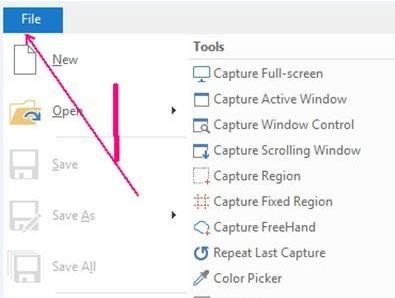
进入文件菜单开启设置
首先,双击运行PicPick软件,在主界面左上角找到并点击“File”(文件)选项,这将打开基础功能菜单,为后续的语言设置做好准备。
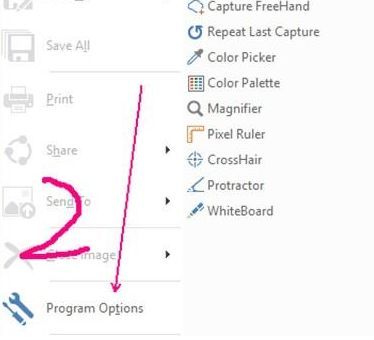
打开程序选项面板
在文件菜单展开后,选择其中的“Program Options”(程序选项),点击进入设置中心。该页面集中管理软件的各项个性化配置,是调整语言、主题和快捷键的核心入口。
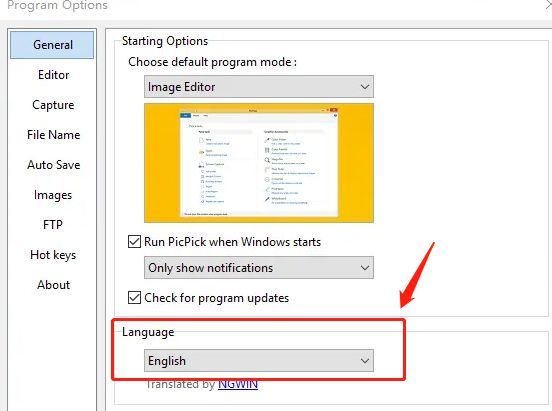
选择简体中文完成切换
进入程序选项后,在右侧设置区域找到“Language”(语言)选项。点击其下拉菜单,从中选择“简体中文”。随后点击窗口底部的“确定”按钮,保存更改并关闭设置界面。
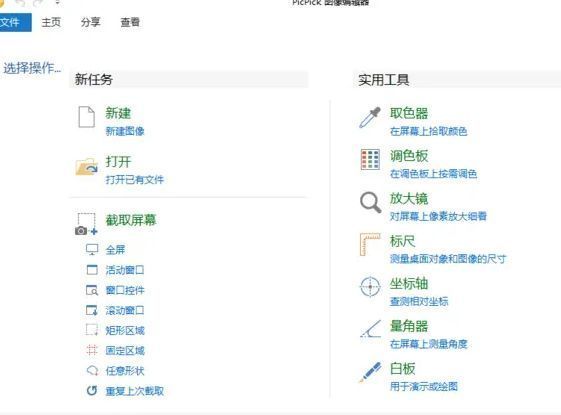
界面成功切换为中文
设置完成后,PicPick的整体界面语言将立即或在重启后变为简体中文,包括菜单、工具栏和提示信息等,极大提升了中文用户的操作体验。如下图所示,整个界面已完整汉化,清晰易懂。