操作前的准备与背景说明
Cinema 4D(简称C4D)作为业界广泛使用的三维建模与动画设计软件,其模型编辑功能尤为强大。在进行复杂建模或动画制作时,经常需要将基础模型转换为可编辑对象,以便对点、线、面进行精细调整。近期不少用户询问“如何把模型转为可编辑对象”,本文将为大家带来一份通俗易懂的操作指南。
设置视图显示模式
首先,在C4D的工作界面中创建一个基础模型。为了更清晰地查看模型结构,建议将视图显示模式切换为“线条光影着色”模式,这样可以直观看到模型表面的结构线条,便于后续操作。
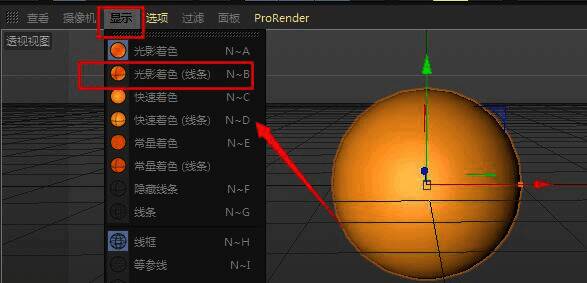
点击按钮或使用快捷键转换
接下来,找到左侧工具栏中的“可编辑对象”按钮,通常图标上会有一个字母“C”的标识,点击即可将当前模型转换为可编辑状态。此外,也可以直接按下键盘上的快捷键“C”,这也是业内俗称的“C掉”操作,即快速将模型转化为可编辑对象。

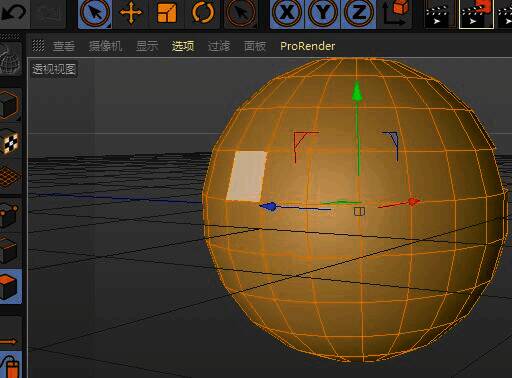
进入点线面层级进行编辑
完成转换后,便可以对模型进行点、线、面级别的细致调整。选择左侧的“点”层级,右侧模型上将显示出锚点标记,通过拖动这些锚点,可以自由修改模型形状。
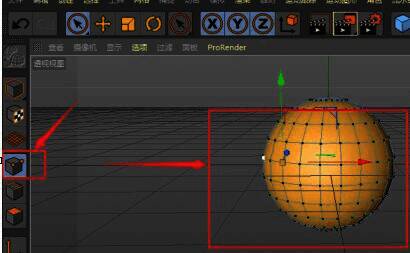
灵活操作面层级元素
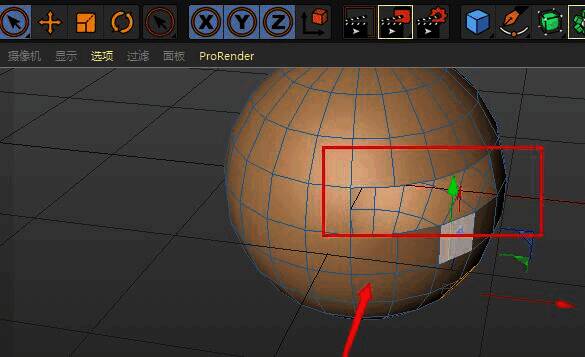
同样地,切换到“面”层级后,可以直接用鼠标左键点击选中模型表面的某个面区域。如需多选,可按住Shift键进行加选,而Ctrl键则可用于取消选中特定面。
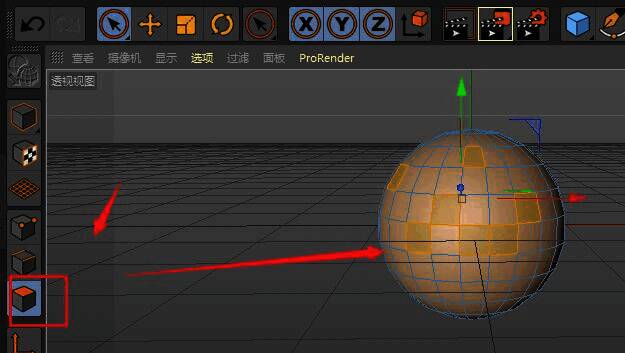
删除多余面片轻松处理
对于不需要的面部分,只需选中后按下Delete键,即可快速移除,方便进行拓扑优化或结构调整。
总结核心要点
通过上述步骤,我们不仅掌握了如何将C4D中的模型转换为可编辑对象,还了解了如何在不同层级下进行精细化建模操作。无论是新手入门还是老用户温故,这套流程都具有极高的实用价值。

