OneNote同步功能的重要性
在现代高效办公与学习场景中,
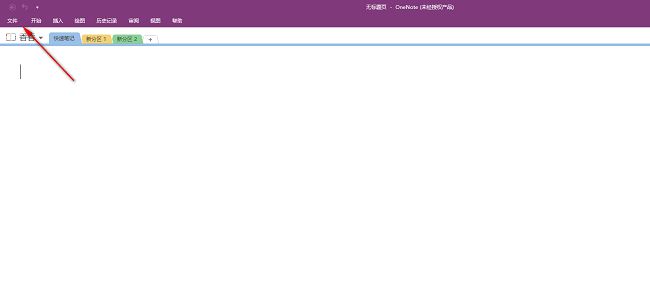
进入文件设置界面
首先,双击打开OneNote应用程序,进入主界面后,点击左上角的“文件”选项,这里集中了账户、设置与管理笔记本的核心功能入口,是进行高级设置的第一步。
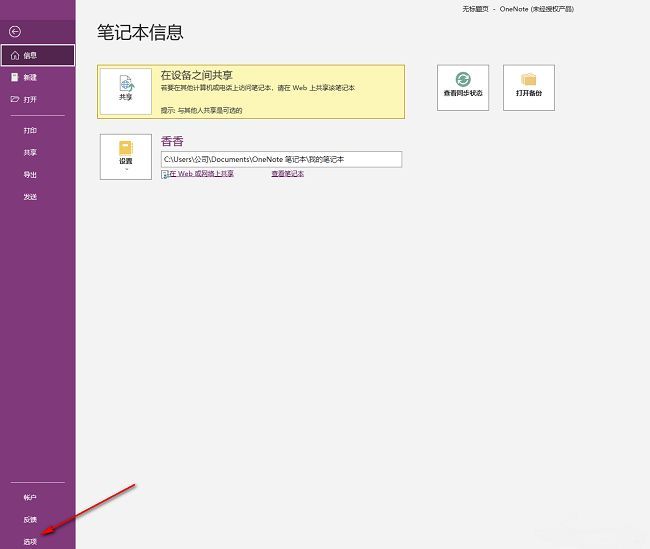
打开选项设置面板
在“文件”页面左侧的菜单栏中,找到并点击“选项”按钮,这将弹出一个包含多个配置模块的设置窗口,涵盖常规、编辑、保存、同步等关键设置项。
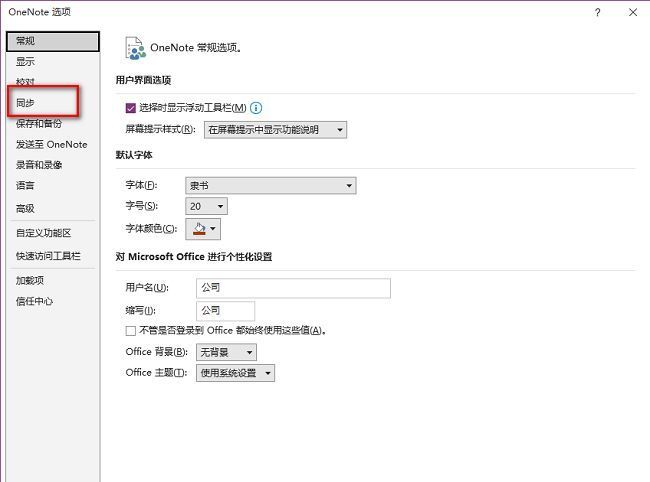
定位同步设置选项
在“选项”窗口的左侧功能列表中,选择“同步”选项,进入同步相关参数的配置界面。此处可管理笔记本同步频率、网络使用偏好以及自动同步开关。
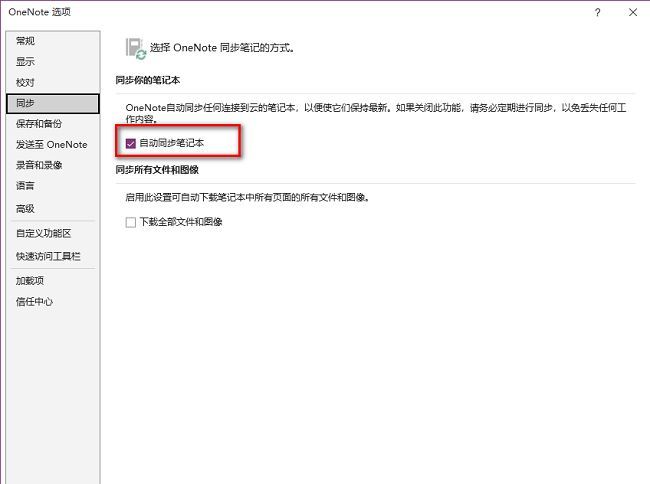
启用自动同步功能
在右侧设置区域中,找到“自动同步笔记本”这一选项,勾选其前方的小方框以激活功能。完成设置后,点击窗口底部的“确定”按钮保存更改,系统将立即应用新配置,笔记本内容将开始自动同步。