有道云笔记默认存储路径怎么改?超详细教程一键掌握!

发布时间:2025-08-30 08:41:36阅读:3077

有道云笔记功能简介

有道云笔记作为一款广受用户青睐的高效办公工具,凭借其稳定的同步性能、清晰的文档管理结构以及跨平台使用体验,在职场人士和学生群体中积累了极高口碑。无论是记录会议纪要、整理学习资料,还是协同编辑文档,它都能提供强有力的支撑。而在日常使用过程中,不少用户希望将笔记数据存储在非系统盘,以节省C盘空间或便于备份管理,因此修改默认存放路径成为高频需求。

进入个人设置界面

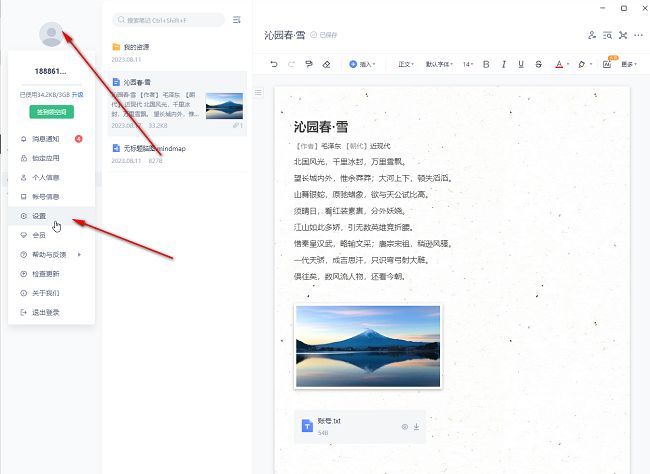
启动有道云笔记客户端后,首先点击左上角的用户头像区域,弹出个人菜单选项,随后在下拉列表中选择“设置”功能,即可进入系统配置页面,为后续操作做好准备。

有道云笔记主界面,左上角头像被点击,设置选项已高亮显示

定位存储路径设置项

在设置窗口的左侧导航栏中,选择“基本设置”模块。在右侧内容区域中向下查找,找到标有“储存路径”的选项,该位置会显示当前笔记文件的默认保存位置。点击其右侧的“选择”按钮,将触发路径更改操作。
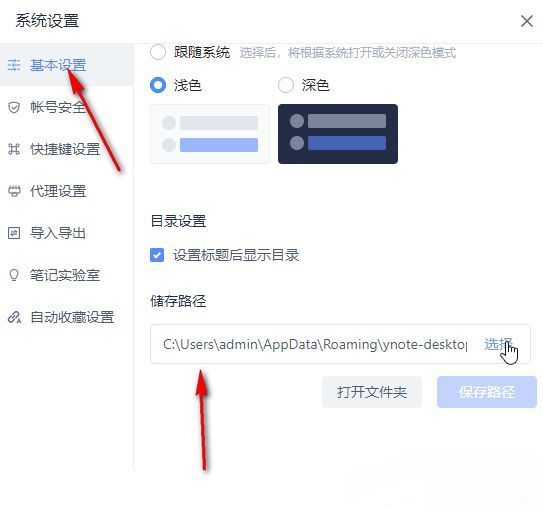
基本设置页面截图,储存路径选项清晰可见,鼠标正准备点击选择按钮

自定义新的存储位置

系统会弹出标准文件夹选择窗口,用户可根据自身硬盘结构和使用习惯,选定一个新的目标文件夹作为笔记的默认存储目录。建议选择非系统盘(如D盘、E盘)中的专用文件夹,以便于管理和数据安全。选定后点击“选择文件夹”确认操作。
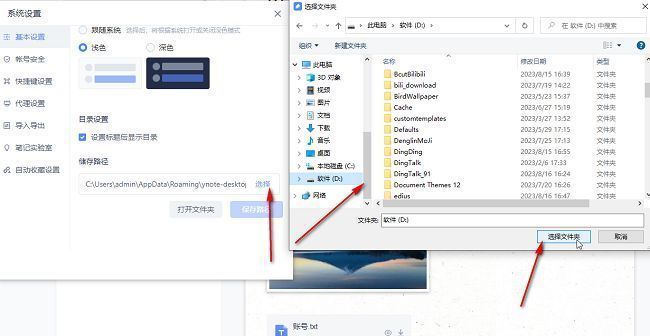
文件夹选择对话框打开,用户正在浏览D盘下的NoteData文件夹

保存更改并生效设置

完成路径选择后,返回设置主界面,确保新的存储路径已正确显示。最后点击底部的“保存路径”按钮,软件将立即应用新设置。重启客户端后,所有新增笔记数据将自动保存至新指定的位置,实现个性化存储管理。
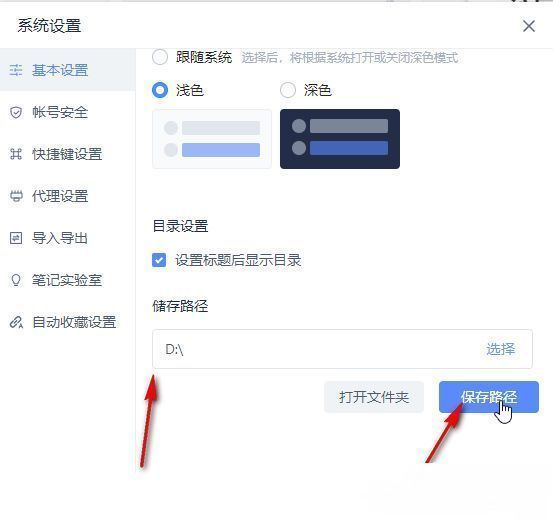
设置页面底部的保存路径按钮被鼠标点击,提示更改已保存

2026相关文章
2026排行榜