确保网络环境稳定,开启投屏第一步
在使用心动日常APP进行电影投屏前,首先要确保手机与目标设备(如智能电视、投影仪等)连接在同一个Wi-Fi网络下,这是实现无线投屏的基础条件。若设备处于不同网络环境,系统将无法搜索到可用设备,导致投屏失败。
进入甜言蜜语板块,找到观影入口
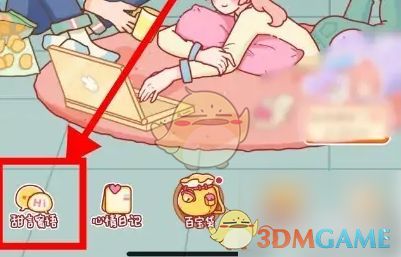
打开心动日常APP后,在主界面中定位并点击【甜言蜜语】功能选项。该板块集合了多种情侣互动内容,同时也是电影播放与投屏功能的重要入口,用户可在此开启观影体验。
启动观影模式,选择投屏功能
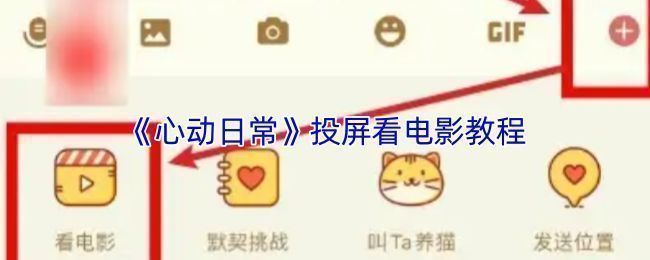
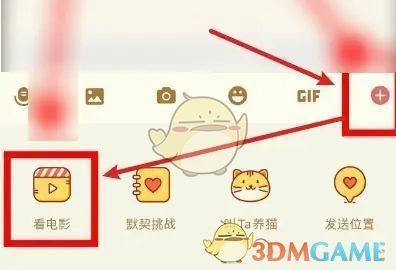
进入甜言蜜语页面后,点击屏幕中的【+】符号,系统会弹出多个互动选项,选择其中的【看电影】功能,进入影片播放界面。此时,在播放控制栏中通常会显示一个类似“TV”形状的投屏图标,点击即可激活投屏功能。
选择投屏方式,连接目标设备
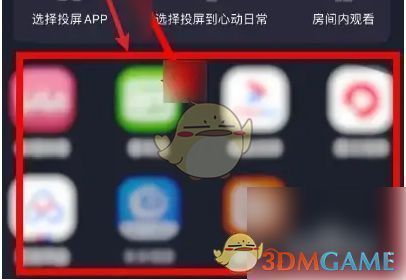
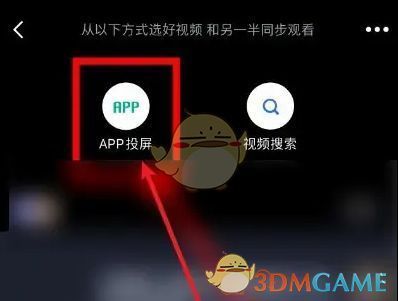
在跳转页面中,点击【app投屏】选项,系统将自动列出当前可连接的投屏应用或设备。从列表中选择你希望使用的播放应用,例如“投屏到心动日常”或其他支持的媒体中心程序,完成设备配对。
完成投屏连接,享受大屏观影
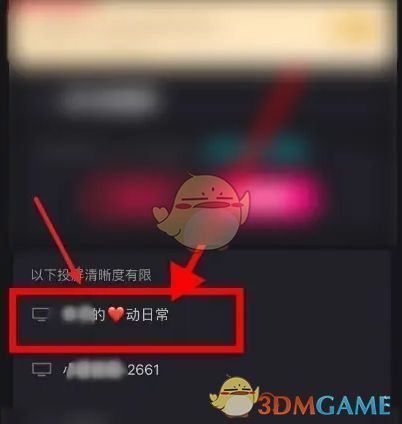
选定目标设备后,点击【投屏到心动日常】或对应设备名称,连接成功后,手机上的电影画面便会实时同步至大屏设备上,用户即可在电视或投影仪上享受高清沉浸式观影体验,操作简便且响应迅速。