高效下载必备工具IDM功能解析
进入IDM选项设置界面
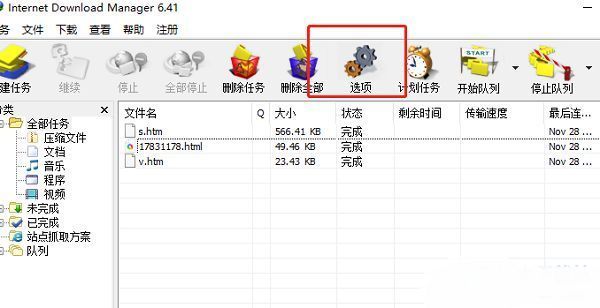
首先,双击打开已安装的IDM下载器主程序,确保软件正常运行。在主界面顶部菜单栏中找到并点击“选项”按钮,该操作将弹出一个独立的配置窗口,用户可在其中对下载行为、连接设置、文件保存路径等关键参数进行自定义调整。
切换至保存路径设置选项卡
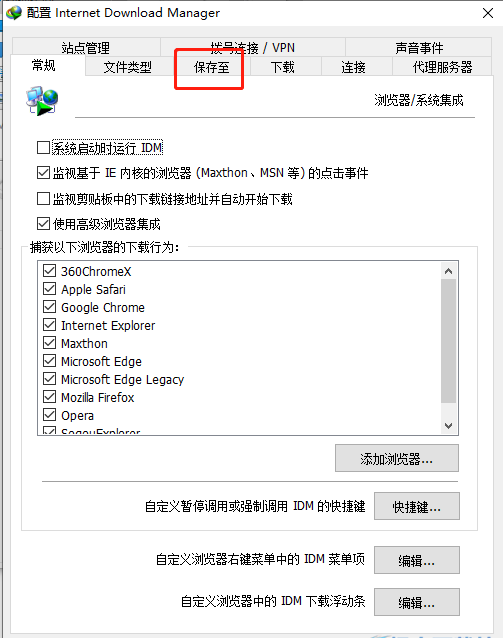
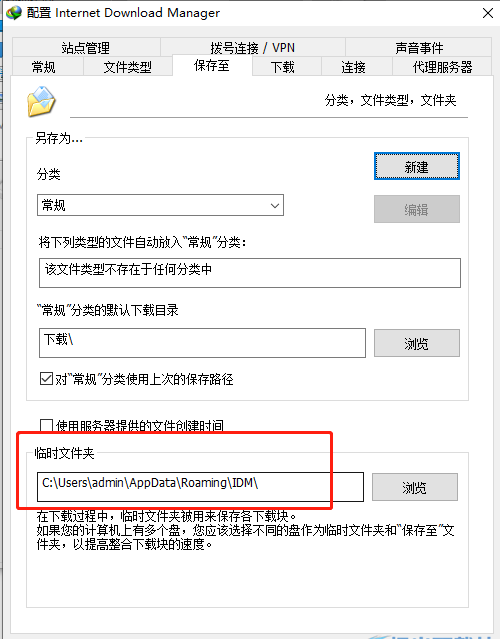
在弹出的“选项”窗口中,点击上方标签栏中的“保存至”选项卡。该页面集中管理所有与文件下载和临时存储相关的路径设定,包括默认下载目录与临时文件夹位置,是用户进行存储管理的核心区域。
查看当前临时文件夹路径
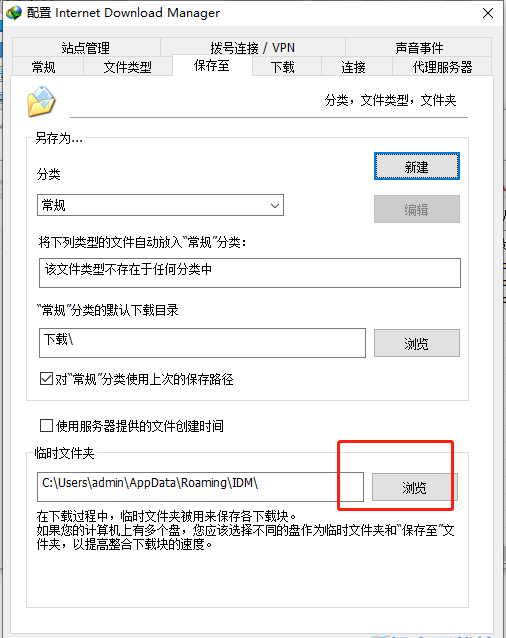
在“保存至”页面下方,可以找到明确标注为“临时文件夹”的设置项,其右侧会直接显示当前系统中IDM用于暂存未完成下载任务的目录路径。此路径即为所有正在下载中的文件所处的缓存位置,用户可据此判断是否需要更改以释放C盘压力或优化读写效率。
自定义临时文件夹存储位置
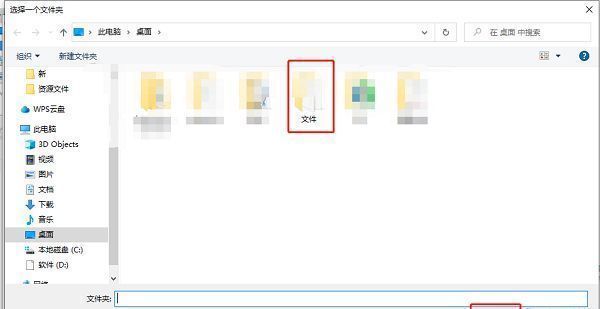
若需更改临时文件夹位置,可点击“临时文件夹”右侧的“浏览”按钮,系统将弹出标准的文件夹选择对话框。用户可在其中导航至目标磁盘或目录,选择一个合适的新位置后,点击“选择文件夹”确认更改。此后,所有新的下载任务都将使用新设定的临时路径进行缓存处理。