剪映草稿管理功能解析
作为一款广受用户喜爱的视频剪辑软件,
进入设置界面操作步骤
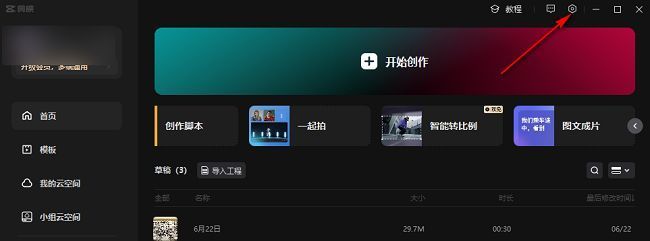
首先,双击启动剪映电脑版,进入主界面后,点击右上角的齿轮形状“设置”图标,即可打开软件的配置中心。该界面集中管理了多种核心参数,是调整使用习惯的关键入口。
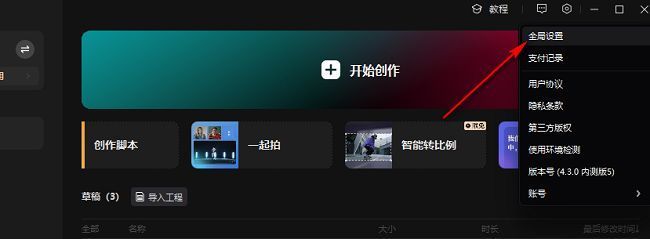
选择全局设置选项
在弹出的设置窗口中,从左侧的选项列表中找到并点击“全局设置”。这一模块涵盖了软件的基础行为设定,包括语言、性能模式以及草稿存储等关键配置项。
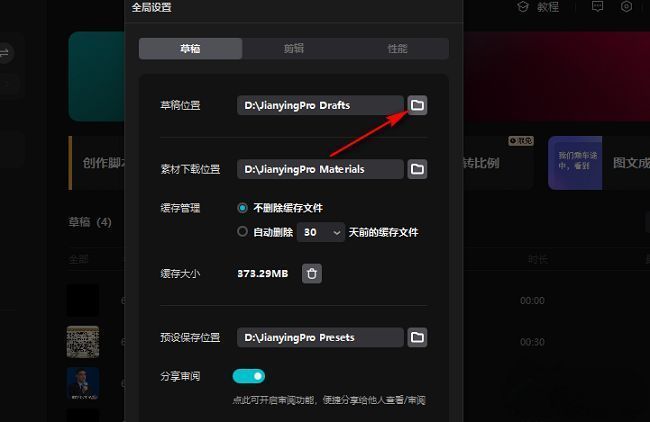
切换草稿存储路径
进入“全局设置”后,切换至顶部的“草稿”选项卡。在此页面中,可以看到当前草稿的存储路径信息。点击“草稿位置”右侧的文件夹图标,系统将弹出一个目录选择窗口,允许用户自由指定新的保存位置。
确认新保存路径
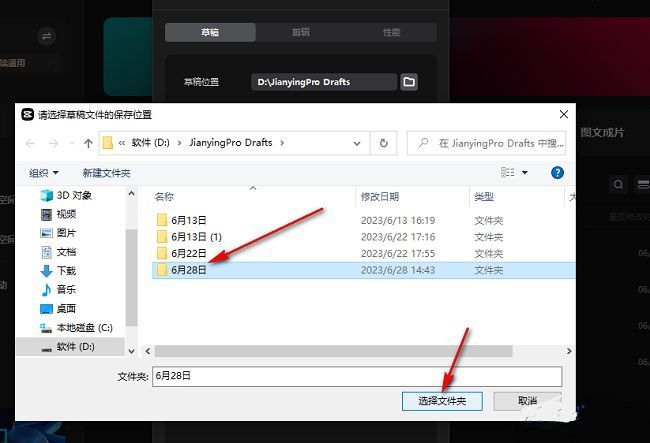
在弹出的文件夹选择窗口中,浏览并选定一个磁盘空间充足、便于管理的目标文件夹,例如D盘或外接硬盘中的特定目录。选定后点击“选择文件夹”按钮,软件便会自动将后续所有草稿保存至该位置,原有草稿不会自动迁移,需手动复制处理。