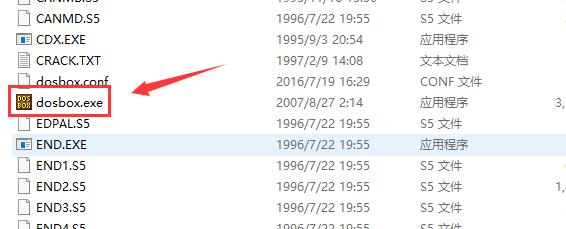
pcstory开启游戏畅玩新时代
pcstory作为一款备受玩家青睐的专业游戏下载与管理工具,凭借其简洁的界面、高效的下载速度以及良好的本地游戏整合能力,已经成为许多PC玩家的首选平台。然而,不少刚接触该软件的用户在成功下载游戏后,对如何正确启动游戏仍存在困惑。本文将为你详细解析在pcstory中启动游戏的完整流程,助你快速进入游戏世界,无需再为操作问题烦恼。
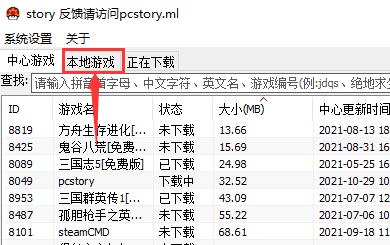
进入本地游戏管理界面
首先,双击打开已安装的pcstory客户端,待主界面加载完成后,点击顶部菜单栏中的“本地游戏”选项卡。该页面会自动汇总你通过pcstory下载或已添加的本地游戏列表,方便统一管理与快速启动。
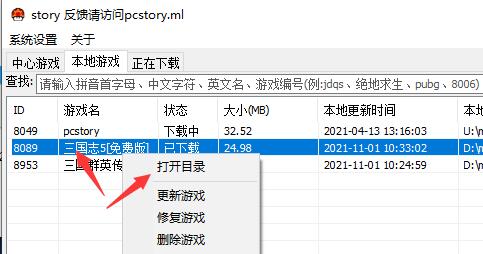
定位游戏安装目录
在“本地游戏”列表中,找到你想要启动的游戏,使用鼠标右键点击该游戏图标,在弹出的下拉选项中选择“打开目录”。此操作将直接跳转至该游戏在本地设备中的安装文件夹,让你直观查看游戏相关文件。
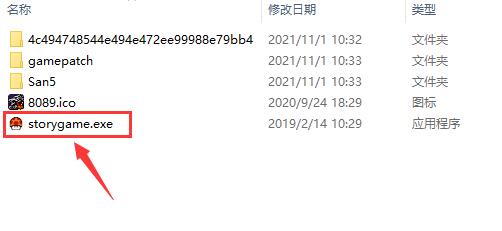
双击运行游戏主程序
进入游戏安装目录后,你会看到多个文件与子文件夹。寻找以“.exe”为后缀的可执行文件,通常文件名会包含游戏名称或“start”、“launch”、“game”等关键词。双击该exe应用程序,即可顺利启动游戏。
手动访问安装路径启动
如果你未通过pcstory添加游戏,也可以手动进入游戏的实际安装目录。通常路径位于“C:\Program Files\”或你自定义的下载文件夹中,进入对应游戏的文件夹后,查找并双击启动程序即可。
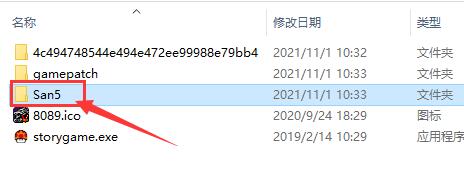
不同游戏启动方式略有差异
需要注意的是,不同游戏的启动程序命名规则各不相同。部分游戏可能需要先运行启动器(Launcher)进行登录或更新,而有些则可直接运行主程序进入。建议首次启动时逐一查看目录内的文件说明或快捷方式,避免误操作。