高效办公新体验:钉钉深色模式上线
五步轻松开启深色模式
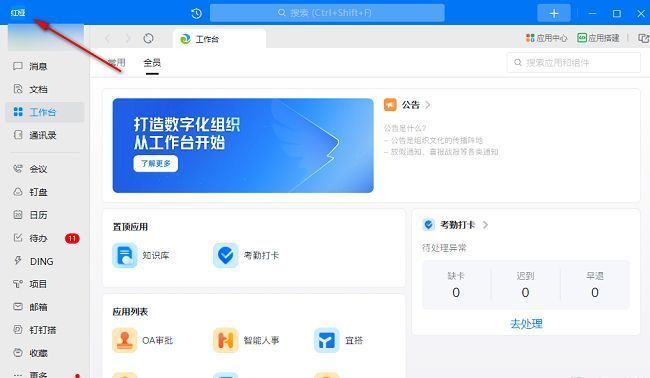
首先,双击桌面图标启动钉钉客户端,登录账号后,点击左上角的个人头像区域,进入个人中心菜单。
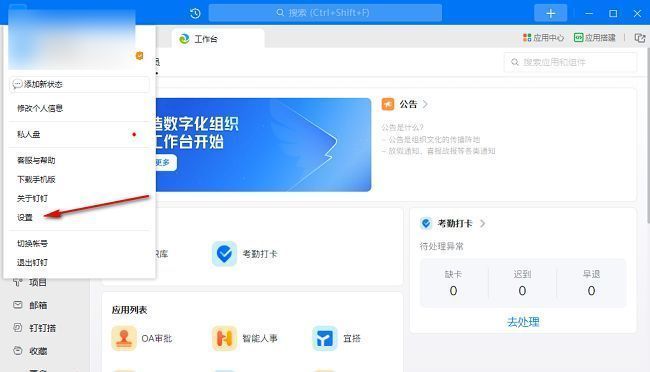
在弹出的下拉菜单中,选择底部的“设置”选项,进入系统配置界面。
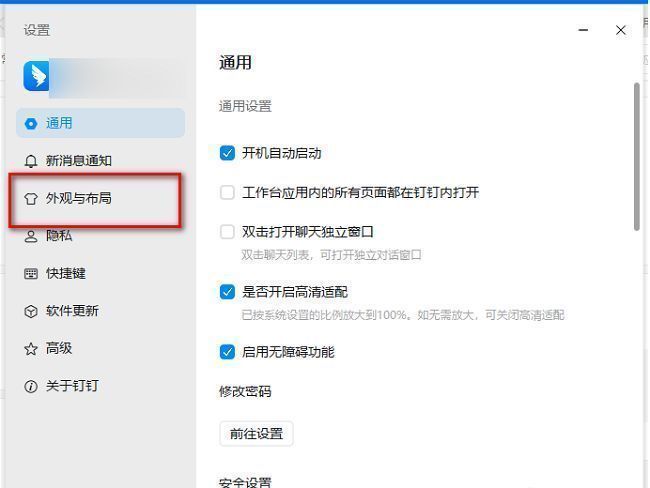
在设置窗口的左侧功能栏中,点击“外观与布局”,进入界面主题自定义板块。
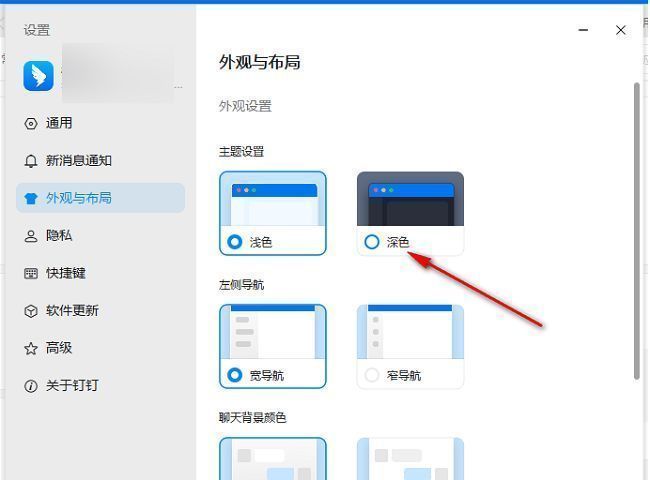
在右侧的“主题设置”区域,你会看到多个配色方案,选择“深色”主题即可即时预览效果。
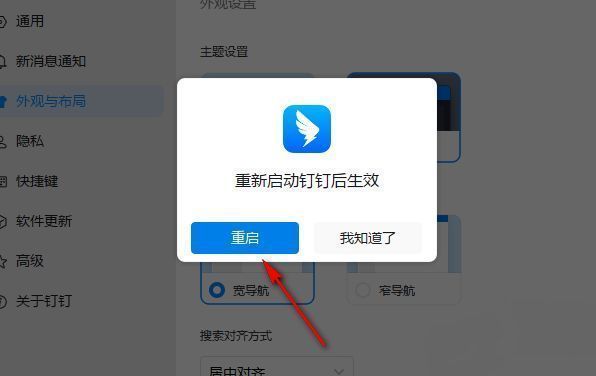
确认选择后,系统会弹出提示框提示需要重启应用以应用新主题,点击“重启”按钮,钉钉将自动重启并加载深色界面。

首先,双击桌面图标启动钉钉客户端,登录账号后,点击左上角的个人头像区域,进入个人中心菜单。
在弹出的下拉菜单中,选择底部的“设置”选项,进入系统配置界面。
在设置窗口的左侧功能栏中,点击“外观与布局”,进入界面主题自定义板块。
在右侧的“主题设置”区域,你会看到多个配色方案,选择“深色”主题即可即时预览效果。
确认选择后,系统会弹出提示框提示需要重启应用以应用新主题,点击“重启”按钮,钉钉将自动重启并加载深色界面。
2025-09-17 22:40:04
2025-09-17 22:06:09
2025-09-17 21:15:08
2025-09-17 20:58:07
2025-09-17 20:41:02
2025-09-17 20:23:59
2025-09-17 20:06:52
2025-09-17 19:49:56
