猎豹浏览器缓存管理功能详解
在日常使用浏览器的过程中,缓存文件的积累不仅会影响运行速度,还可能占用大量系统盘空间。猎豹浏览器为用户提供了便捷的缓存目录自定义功能,让用户可以根据自身需求将缓存路径更改至其他磁盘或指定文件夹,从而优化电脑性能。这一实用功能尤其适合C盘容量紧张的用户,接下来就为大家详细介绍具体操作步骤。
进入浏览器个人中心
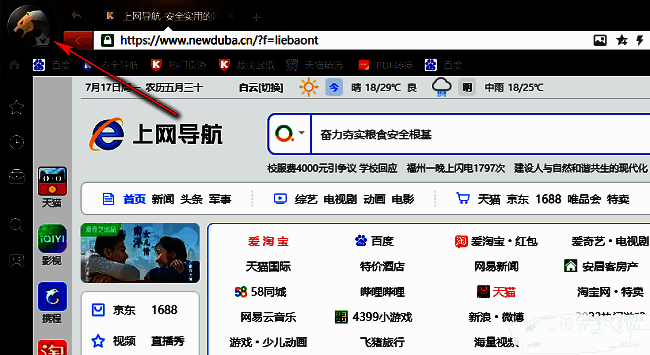
首先,双击打开猎豹浏览器,在主界面左上角可以看到一个头像图标或账户标识区域,点击该区域即可进入个人中心菜单,为后续设置做好准备。
打开设置选项面板
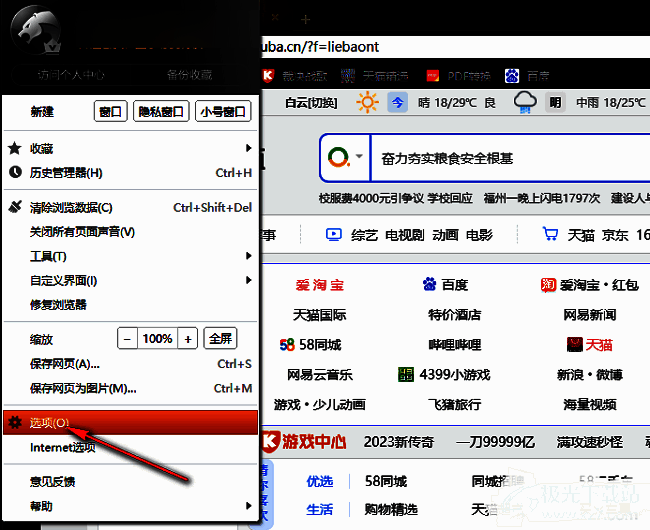
在弹出的下拉菜单中,找到并点击底部的“选项”按钮,这将打开一个新的设置窗口,里面包含了浏览器的各项高级配置功能。
进入更多高级设置
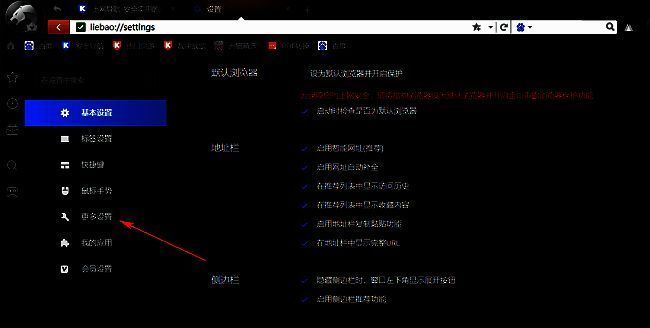
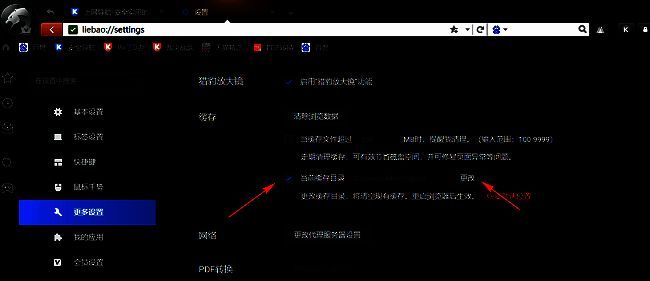
在新打开的设置窗口左侧导航栏中,选择“更多设置”选项,这里集中了包括隐私、安全、存储在内的多项深层功能,是进行缓存路径调整的关键入口。
修改缓存存储路径
在右侧设置区域中,向下滚动找到“当前缓存目录”选项,先勾选启用自定义路径的复选框,然后点击其右侧的“更改”按钮,系统将弹出文件浏览窗口,供用户选择新的缓存保存位置。
选择目标缓存文件夹
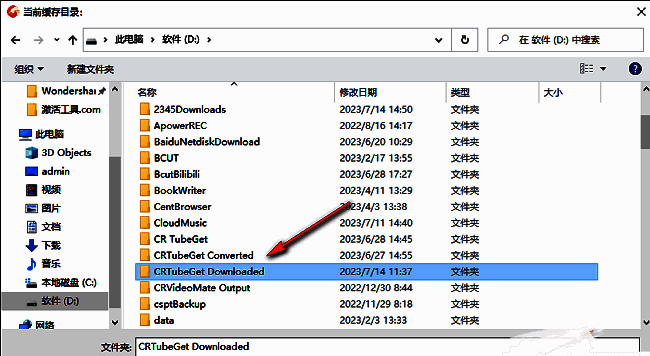
在弹出的文件夹选择窗口中,浏览并选定一个非系统盘(如D盘、E盘)中的指定文件夹作为新的缓存目录,确认后所有后续的浏览器缓存数据都将存储在此位置,有效减轻C盘负担。