轻松几步关闭PPT屏幕提示
在日常办公中,PowerPoint已成为我们不可或缺的演示文稿工具。然而,在使用过程中,频繁弹出的屏幕提示可能会干扰操作节奏,影响效率。不少用户都在寻找如何关闭这些提示的方法。其实,只需几个简单步骤,就能彻底关闭PowerPoint中的屏幕提示功能,让界面更清爽、操作更专注。
进入文件菜单开启设置
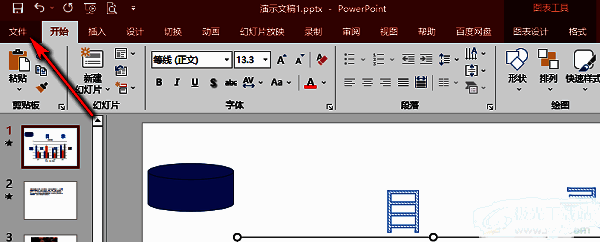
首先,双击打开PowerPoint软件,进入主界面后,点击左上角的“文件”选项,进入后台管理页面。这一步是进入高级设置的关键入口,为后续操作做好准备。
打开PowerPoint选项面板
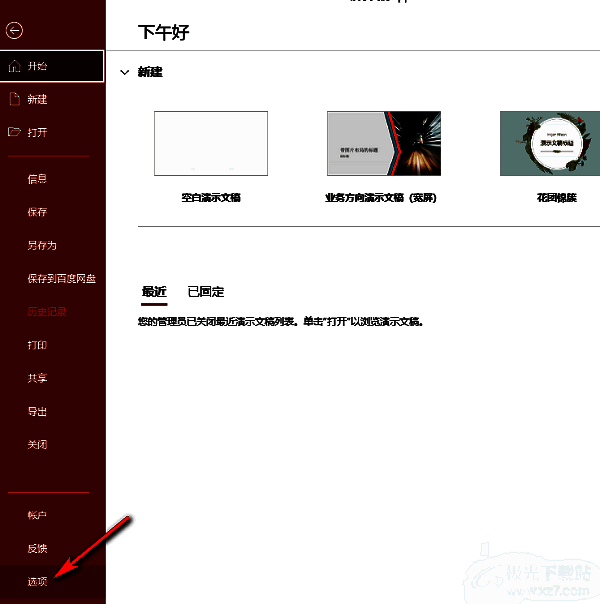
在左侧功能栏中,找到并点击“选项”按钮。这个面板集中了软件的核心配置功能,包括用户习惯、编辑选项和显示设置等,是我们进行个性化调整的重要区域。
定位屏幕提示设置项
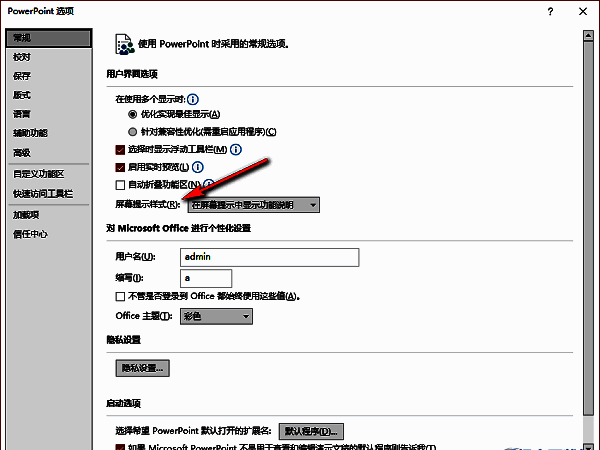
进入“PowerPoint选项”窗口后,点击左侧的“常规”选项卡。在右侧设置区域中,向下滚动,找到“屏幕提示样式”这一选项。该功能默认通常设置为“显示描述”,用于提示用户各个按钮的功能。
关闭提示并保存设置
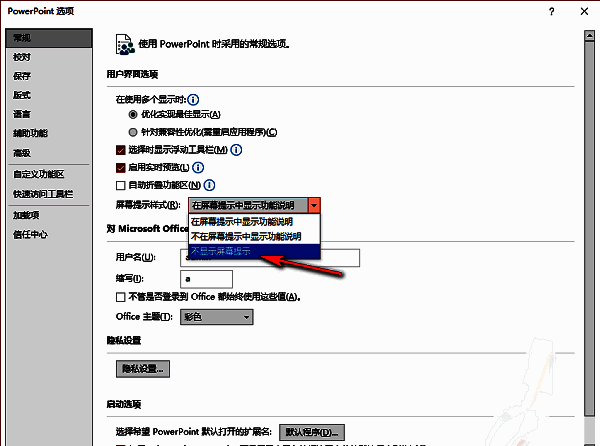
点击“屏幕提示样式”右侧的下拉箭头,在弹出的选项列表中选择“不显示屏幕提示”,然后点击底部的“确定”按钮,完成设置。重新启动PowerPoint后,所有浮窗式操作提示将不再出现,界面更加简洁。