UltraEdit高效操作小技巧
在众多文本编辑工具中,
进入高级菜单开启配置
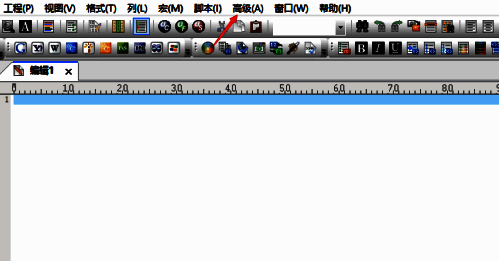
首先,双击启动UltraEdit软件,在主界面顶部菜单栏中找到并点击“高级”选项,这里集中了多项个性化设置功能,是自定义操作逻辑的关键入口。
打开配置窗口进行设置
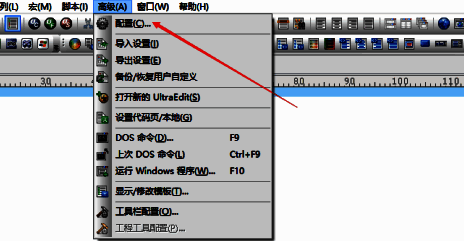
在“高级”下拉菜单中,选择“配置”选项,这将弹出一个全新的设置窗口,提供从界面布局到快捷操作的全方位自定义选项。
定位文件标签设置项
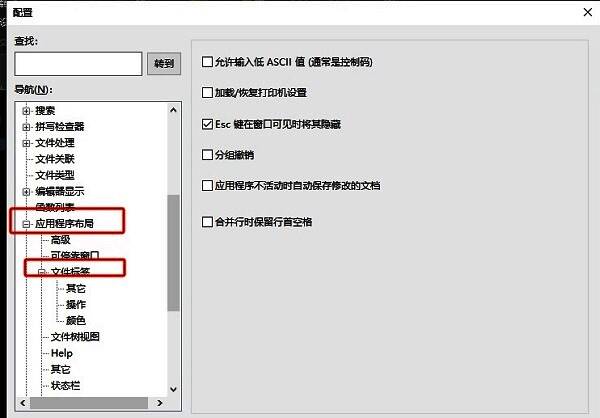
在配置窗口的左侧导航栏中,依次展开“应用程序布局”,然后点击其下的“文件标签”选项,这里可调整标签页的显示方式与交互行为。
启用双击关闭功能
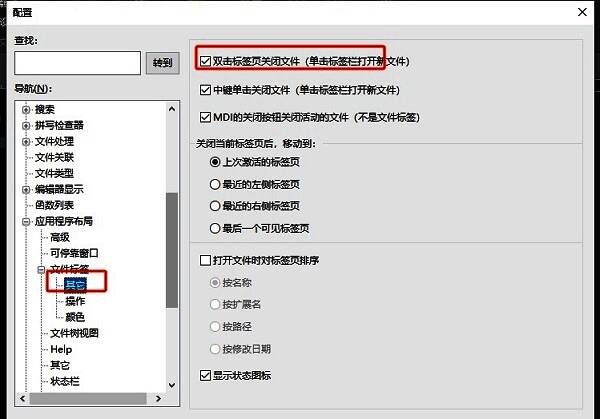
接着,在左侧栏继续选择“其他”设置类别。在右侧主区域中,找到“双击标签页关闭文件”这一选项,勾选其前方的小方框即可激活该功能。设置完成后点击“确定”保存更改,之后便可轻松通过双击标签快速关闭文档。