办公必备技巧:轻松隐藏Excel编辑栏
在日常办公中,
第一步:进入文件菜单
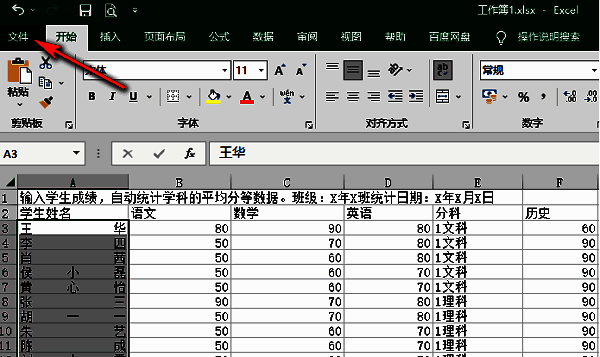
打开Excel软件后,点击界面左上角的“文件”按钮,进入后台管理页面。这是所有高级设置的入口,也是自定义界面显示的关键第一步。
第二步:打开Excel选项设置
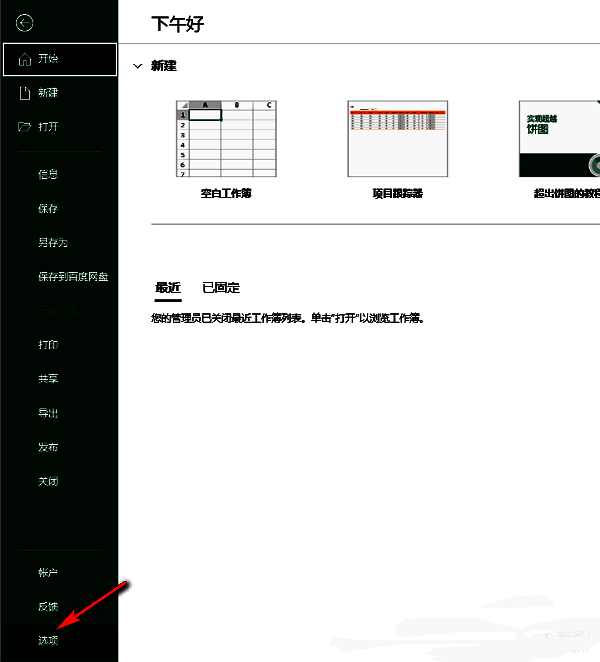
在文件页面的左侧底部,找到并点击“选项”按钮,系统将弹出“Excel选项”对话框。该窗口集中了软件的各项个性化配置,是进行界面与功能调整的核心区域。
第三步:关闭编辑栏显示
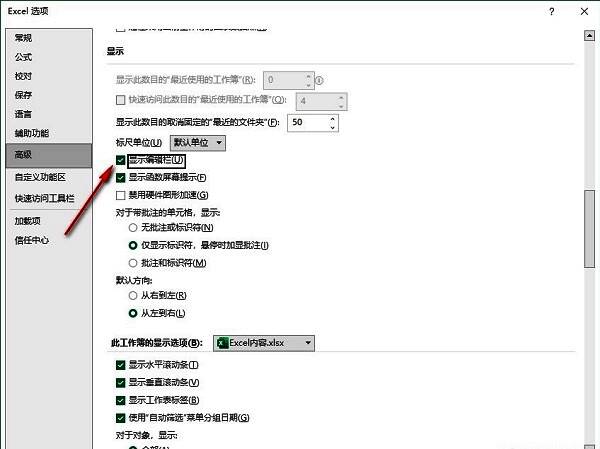
在“Excel选项”窗口中,选择左侧的“高级”分类。向下滚动右侧的选项列表,找到“显示”区域中的“显示编辑栏”复选框,取消勾选即可。确认后点击“确定”,编辑栏将立即从界面上消失。