为何要隐藏Excel网格线?
在日常办公中,
进入文件设置界面
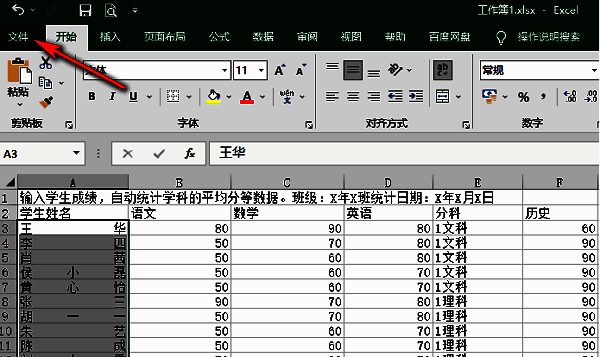
首先,双击打开你的Excel文档,进入主界面后,点击左上角的“文件”菜单,这是进入程序级设置的关键入口。
打开Excel选项配置
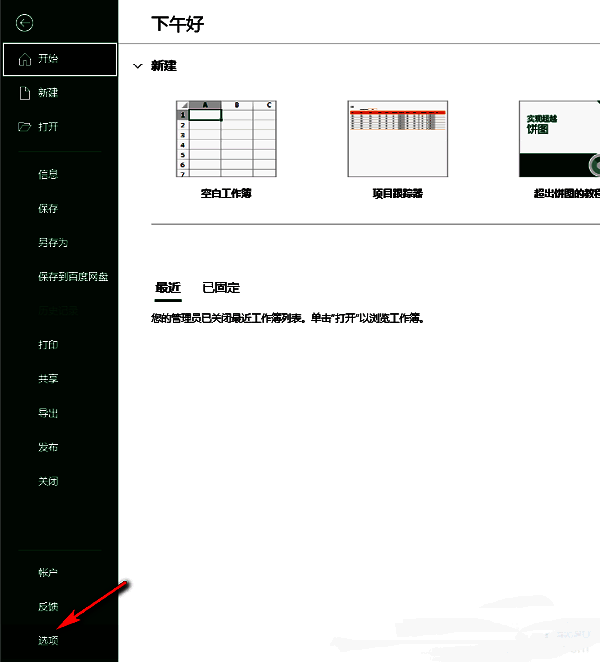
在弹出的页面中,找到并点击左下角的“选项”按钮,这将打开一个集中管理Excel各项功能的设置窗口,为后续操作提供支持。
关闭网格线显示功能
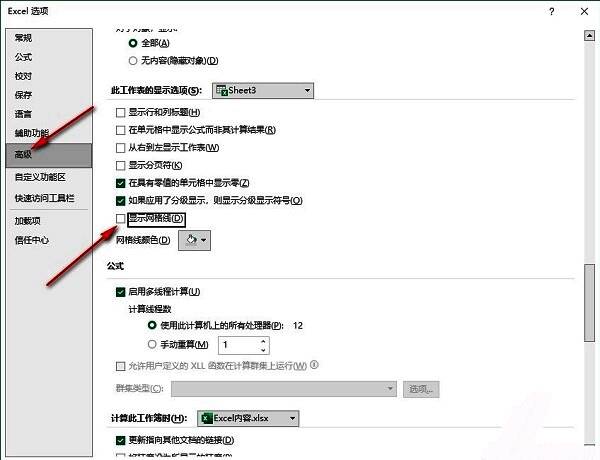
进入“Excel选项”窗口后,选择左侧的“高级”分类,在右侧滚动找到“显示选项”区域中的“显示工作表网格线”复选框,取消勾选即可立即隐藏当前工作表中的所有网格线。
在日常办公中,
首先,双击打开你的Excel文档,进入主界面后,点击左上角的“文件”菜单,这是进入程序级设置的关键入口。
在弹出的页面中,找到并点击左下角的“选项”按钮,这将打开一个集中管理Excel各项功能的设置窗口,为后续操作提供支持。
进入“Excel选项”窗口后,选择左侧的“高级”分类,在右侧滚动找到“显示选项”区域中的“显示工作表网格线”复选框,取消勾选即可立即隐藏当前工作表中的所有网格线。

