为何PPT会自动压缩图片
在使用PowerPoint进行演示文稿制作时,许多用户发现插入的高清图片在保存或播放时变得模糊,这主要是因为软件默认启用了图像压缩功能,以减小文件体积。然而,在需要展示高精度图像的场景下,如设计稿演示、摄影作品集或学术报告中,这种压缩会严重影响视觉效果和专业性。
关闭PPT图片压缩的详细步骤
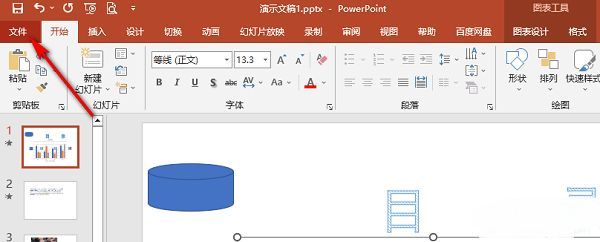
1、双击打开PowerPoint软件,进入主界面后,点击左上角的“文件”菜单,进入后台管理页面。
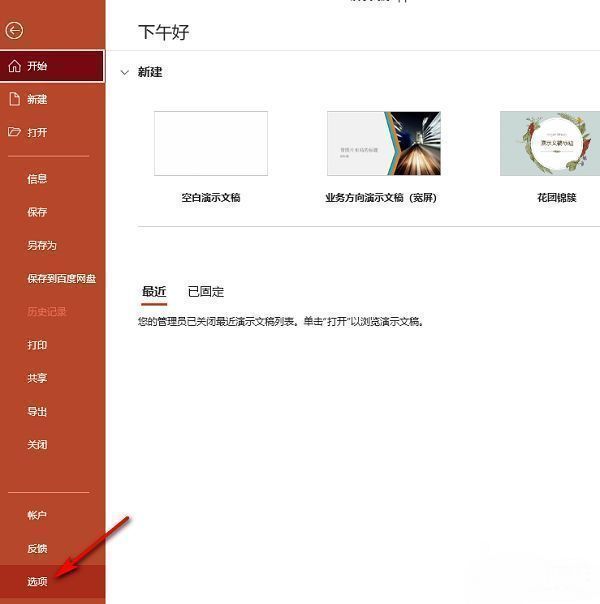
2、在左侧功能栏中选择“选项”,弹出“PowerPoint选项”对话框,这是进行高级设置的核心入口。
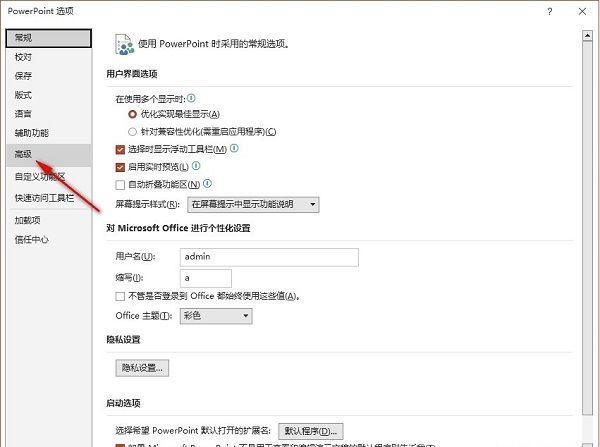
3、在新窗口的左侧列表中点击“高级”选项,进入高级功能设置界面,向下滚动即可找到图像相关设置区域。
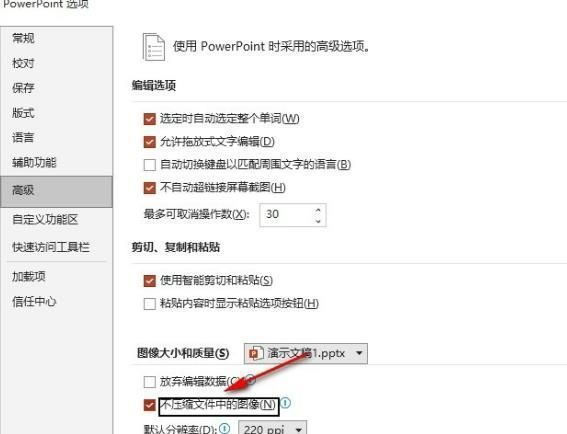
4、在“图像大小和质量”部分,勾选“不压缩文件中的图像”复选框。启用该选项后,所有插入的图片将保持原始分辨率,不会因保存或跨设备传输而损失画质。
设置后的效果与注意事项
完成上述设置后,重新插入的图片将不再被自动压缩,极大提升了演示文稿的专业度与视觉表现力。但需注意,关闭压缩功能会导致文件体积显著增大,建议在完成编辑后使用“另存为”并选择合适的存储路径,便于后续分享与备份。

