EmEditor自动换行设置全攻略,轻松提升编辑效率!

发布时间:2025-09-02 06:15:01阅读:48383

高效编辑必备:EmEditor自动换行功能解析

在使用EmEditor进行文本处理时,合理设置自动换行能极大提升阅读与编辑体验。尤其在处理长行代码或大段文字时,开启自动换行可避免频繁左右拖动,让内容展示更加清晰直观。本文将为你详细演示如何在EmEditor中快速启用并配置自动换行功能。

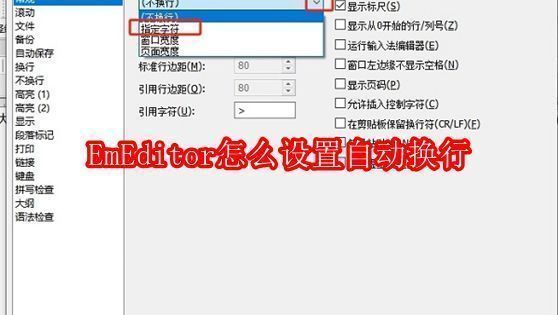
EmEditor软件界面展示文本编辑场景,界面整洁,突出自动换行功能的使用环境

步骤一:进入配置属性设置

启动EmEditor后,点击顶部菜单栏的“工具”选项,随后在下拉菜单中选择“当前配置属性”,进入核心设置界面。这一步是调整编辑器个性化功能的关键入口。
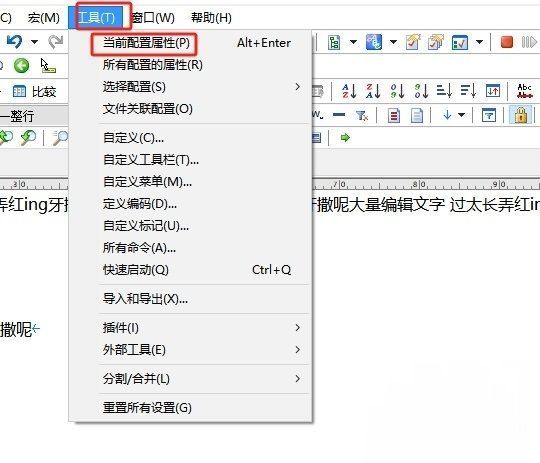
EmEditor中点击工具菜单后选择当前配置属性的操作界面截图,菜单层级清晰可见

步骤二:选择常规设置选项

在弹出的“当前配置属性”窗口中,于左侧功能列表中找到并点击“常规”选项。该模块集中管理编辑器的基础显示与行为设置,是调整自动换行的前置步骤。
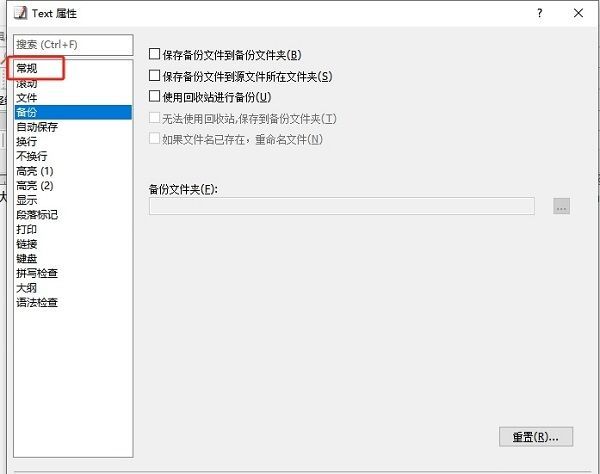
EmEditor配置属性窗口左侧栏显示常规选项被选中的界面截图

步骤三:启用自动换行模式

切换至“常规”页面后,向右侧面板滑动或浏览,定位到“自动换行”设置项。点击其右侧的下拉箭头,可选择“窗口宽度换行”、“指定字符数换行”等多种模式,根据实际需求选择非“不换行”的任意选项即可生效。
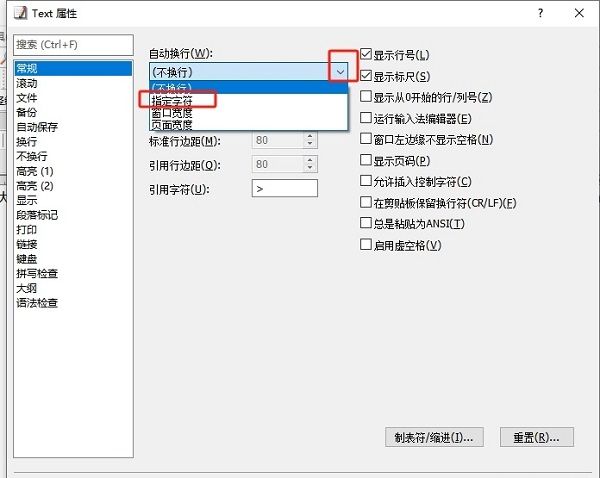
EmEditor常规设置中自动换行下拉菜单展开状态,显示多种换行模式供选择

2026排行榜