轻松搞定WinRAR默认设置,告别误删文件烦恼
在日常使用WinRAR进行文件压缩时,不少用户都曾遭遇过“压缩后原文件被自动删除”的尴尬情况,尤其是重要资料差点丢失时更是令人后怕。其实,只需简单几步就能永久关闭这一功能,让压缩操作更安全、更贴心。下面为大家详细介绍如何设置WinRAR默认压缩时不删除原始文件,赶紧收藏备用!
进入选项菜单开启设置界面
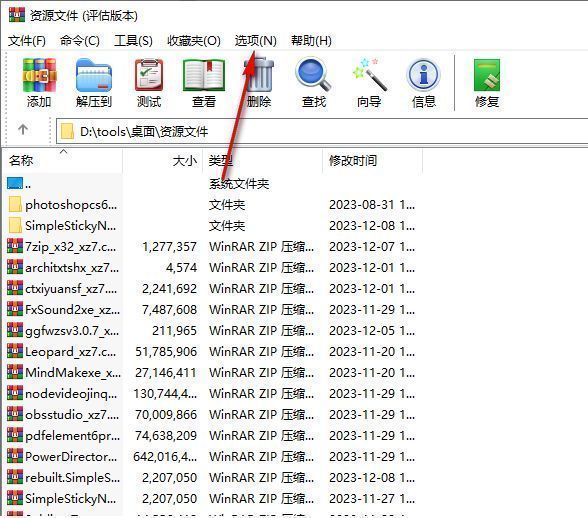
首先打开WinRAR软件,点击顶部菜单栏中的“选项”按钮,这里集中了所有自定义配置功能,是调整默认行为的关键入口。
打开压缩设置配置窗口
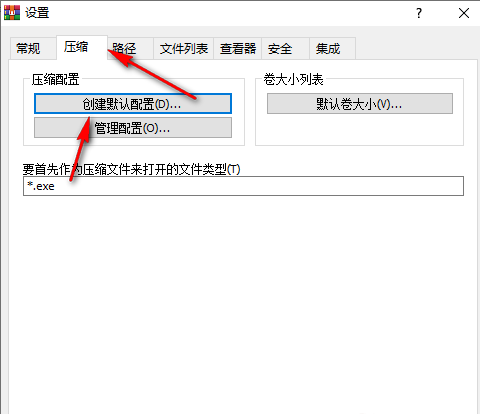
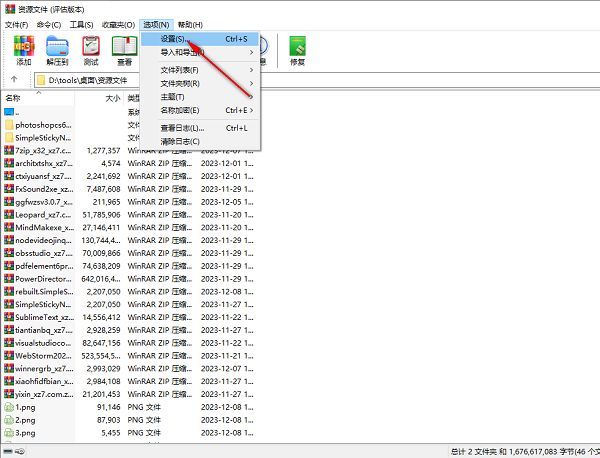
在下拉菜单中选择“设置”选项,进入全局配置界面。随后切换到“压缩”标签页,并点击下方的“创建默认配置”按钮,以便对默认压缩行为进行修改。
关闭压缩后自动删除功能
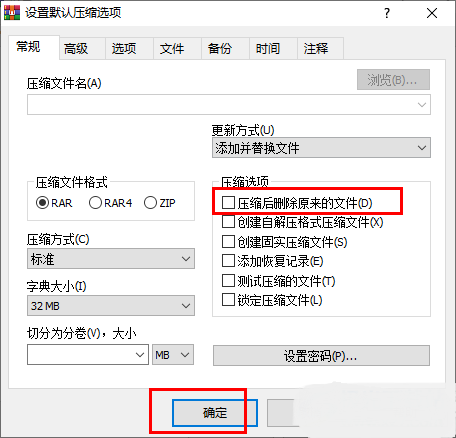
在弹出的默认压缩配置窗口中,找到“压缩选项”区域内的“压缩后删除原来的文件”复选框。默认情况下该选项可能被勾选,只需取消勾选即可彻底禁用此功能。最后点击“确定”保存设置,从此压缩文件再也不会误删源文件了。