uTools搜索框模式怎么改?超详细设置教程来了!

发布时间:2025-09-02 09:23:47阅读:98552

轻松掌握uTools搜索框模式切换技巧

uTools作为一款高效、灵活的插件式效率工具,深受开发者与办公人群喜爱。其强大的聚合搜索框是核心亮点之一,而搜索框的显示模式可根据用户习惯自定义。不少新手在使用过程中不清楚如何调整该设置,本文将手把手教你完成搜索框模式的更改,提升操作体验。

第一步:呼出uTools主界面并进入个人中心

使用快捷键“Alt + 空格”快速唤出uTools的主搜索栏,随后点击界面右上角的头像区域,进入用户功能菜单。

uTools主界面右上角头像按钮特写,鼠标指针指向该区域

第二步:打开个人中心进行高级设置

在弹出的菜单中选择“个人中心”选项,进入账户与配置管理界面,这里集成了多项个性化功能。
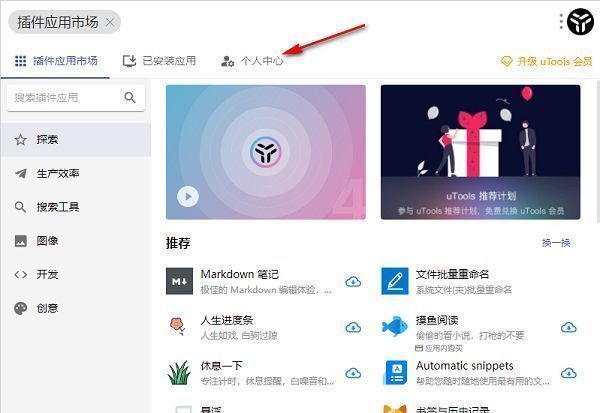
uTools个人中心入口界面,高亮显示‘个人中心’按钮位置

第三步:进入设置菜单调整显示模式

在个人中心页面左侧导航栏中,点击“设置”选项,进入系统级配置面板,这里是调整全局行为的关键区域。
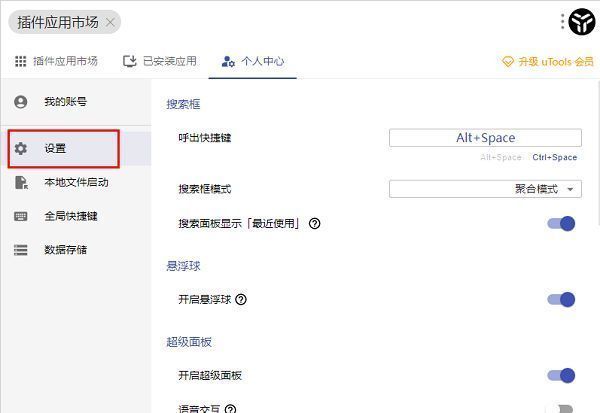
uTools设置页面左侧菜单栏,‘设置’选项处于选中状态

第四步:选择你喜欢的搜索框模式

向右滚动至“搜索框模式”选项,点击下拉菜单,可根据使用场景选择“标准模式”、“极简模式”或“沉浸模式”等不同样式,实时预览效果后即可生效。
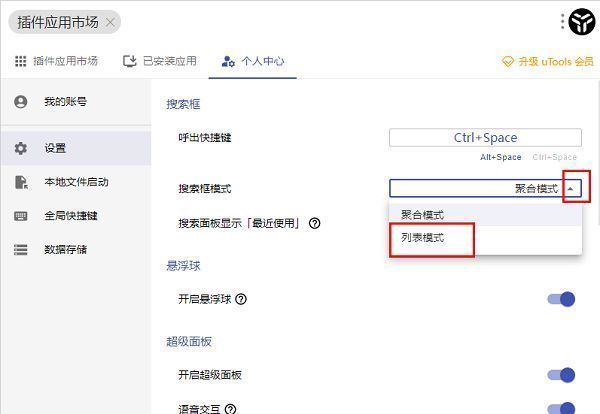
uTools设置页中‘搜索框模式’下拉选项展开状态,展示多种可选模式

2026相关文章
2026排行榜