当我们使用Camtasia软件时,是能够直接对视频分辨率进行调整的。那么,具体该如何操作呢?接下来为大家详细介绍,想了解的小伙伴赶紧一起来看看吧!
Camtasia怎么调视频分辨率
在Camtasia里,能够完成对视频分辨率的调整。不过,最终导出的视频质量是由原素材的分辨率决定的。也就是说,使用Camtasia没办法让视频变得更清晰,只能对画面的比例进行调整。
1. 在Camtasia媒体库中找到视频素材,右键单击打开菜单,选择其中的“详细信息”。
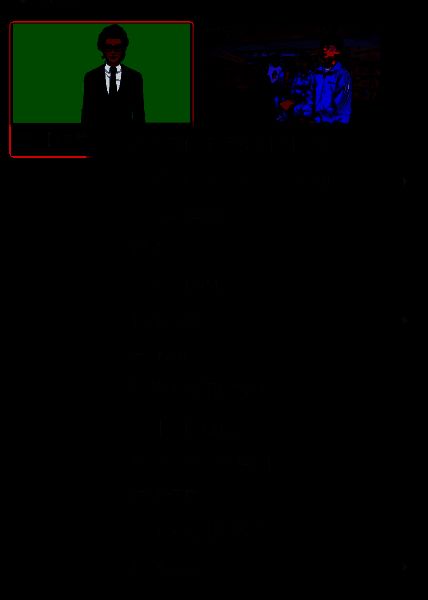
2. 在下面这个页面中,可以查看所使用视频素材的分辨率。以该素材为例,分辨率是852x480,所以在后续进行分辨率调整时,尽量保持这个宽高比例,避免画面被拉长或者压扁。

3. 使用Camtasia进行编辑虽然无法提高画面清晰度,但可以通过调整画布规格,让素材尽可能占满整个屏幕,这样能提升观众的观看体验。如下图所示,在视频监视器中,右键单击打开菜单,选择“项目设置”。
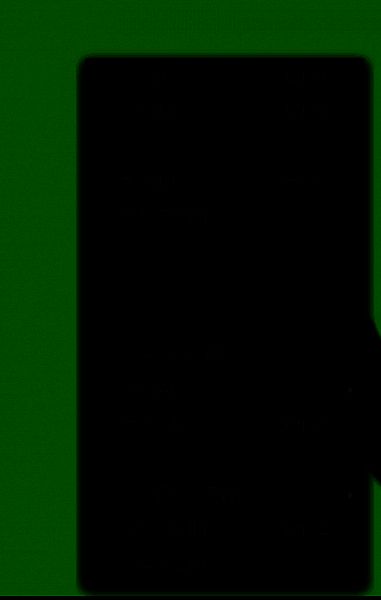
4. 在项目设置中,可以对画布规格进行调整。除了系统提供的几种常用规格外,还能自行输入画布的宽度和高度。

5. 完成画布规格的调整后,在右侧找到属性,再依据画布大小,修改画面的宽度和高度即可。