认识高效视频压缩工具megui
在视频剪辑与压缩领域,

启动AVS脚本创建器进行基础配置
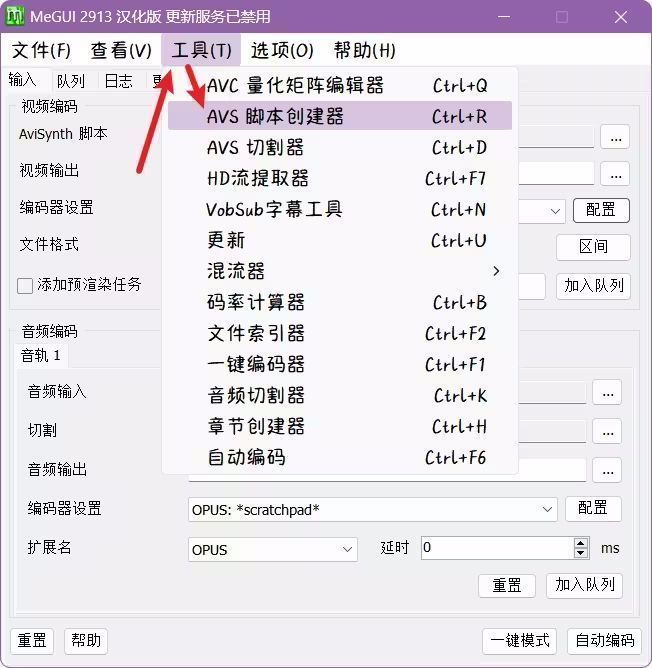
首先,在megui的顶部导航栏中点击“工具”选项,随后选择打开“AVS 脚本创建器”。这是设置滤镜的核心入口,通过它可对视频处理流程进行精细化控制。进入后,根据项目需求完成初步参数设定,为后续添加滤镜打下基础。
根据画质需求启用降噪滤镜
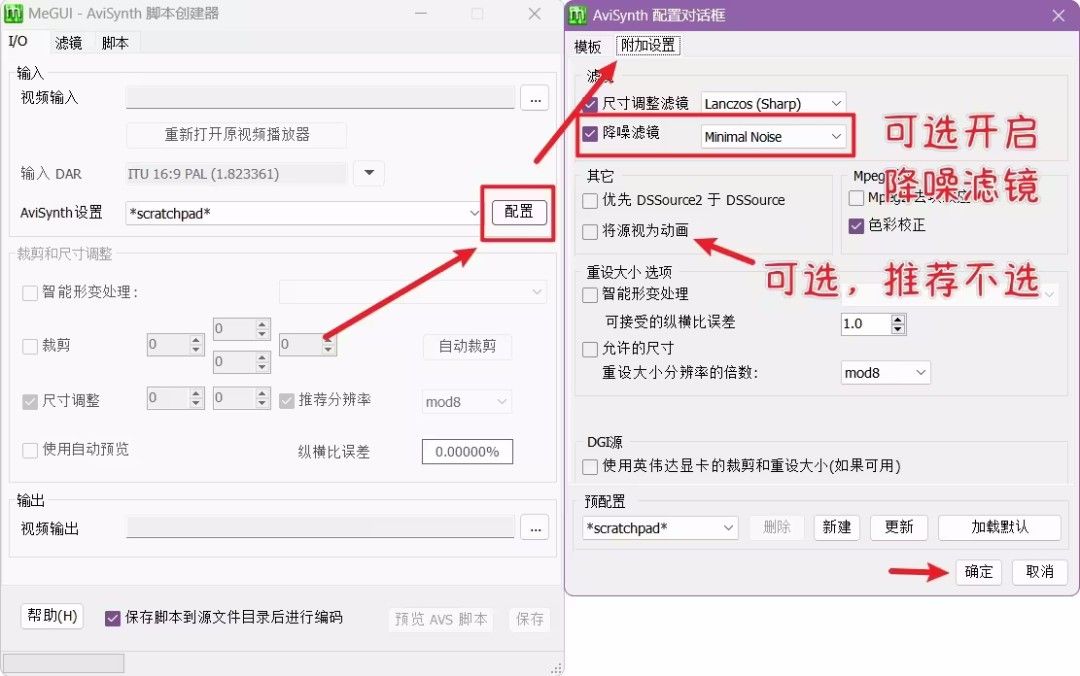
在配置界面中,系统会提供多种图像优化选项。其中,“降噪滤镜”是提升低质量视频观感的关键功能。若源视频存在明显噪点或夜间拍摄画面模糊,建议开启此功能。软件支持多种降噪算法,用户可根据实际效果预览进行选择,平衡清晰度与细节保留。
添加视频文件并准备处理队列
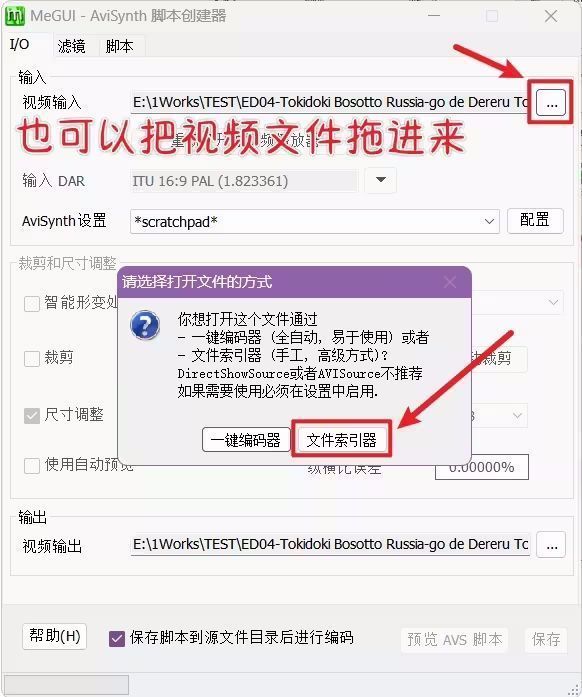
完成基础设置后,下一步是导入需要处理的视频文件。通过浏览功能选择目标视频,并将其添加至处理队列中。这一操作确保所有滤镜设置能准确应用到指定文件,支持批量处理,极大提升工作效率。
自由添加个性化滤镜效果
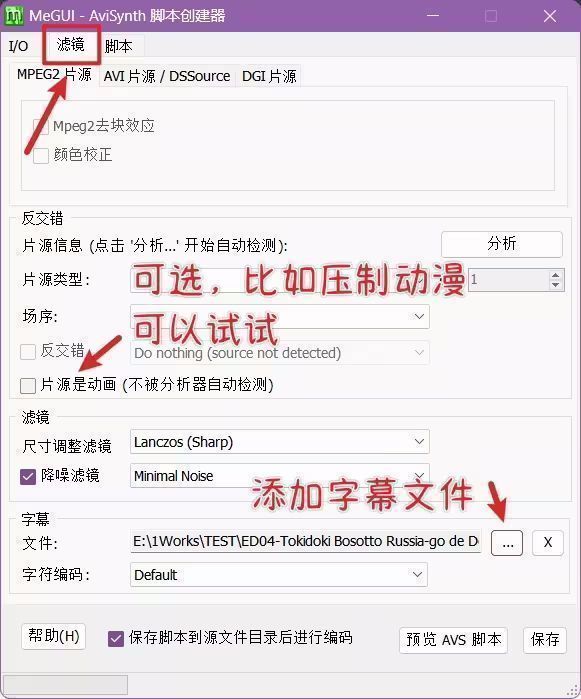
点击“滤镜”选项,即可进入滤镜管理界面。这里列出了丰富的滤镜选项,包括色彩校正、去隔行、锐化、缩放等。用户可按需勾选并调整参数,实时预览效果变化。所有滤镜将以脚本形式集成到编码流程中,确保输出视频达到理想质量。