Navicat自动保存功能的重要性
在数据库管理过程中,意外断电或程序崩溃可能导致未保存的工作内容丢失,给用户带来不必要的麻烦。Navicat作为一款广受开发者和数据库管理员青睐的可视化数据库管理工具,提供了实用的自动保存功能,帮助用户有效防止数据丢失。掌握如何正确设置这一功能,是提升工作效率与数据安全的关键一步。
进入工具菜单开启设置
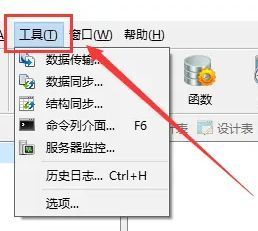
启动Navicat后,用户需点击界面左上角的“工具”菜单,这是进入各类系统配置的入口。通过该菜单,不仅可以调整编辑器行为,还能对连接、外观及安全选项进行个性化设置。
打开选项窗口进行高级配置
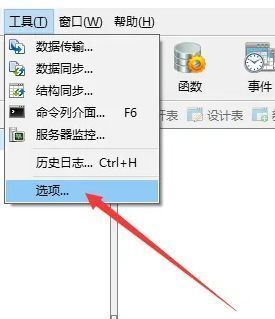
在“工具”下拉菜单中,选择“选项”即可进入全局设置面板。此窗口集中了软件的核心配置项,适用于自定义操作习惯与提升使用体验。
定位自动保存设置项
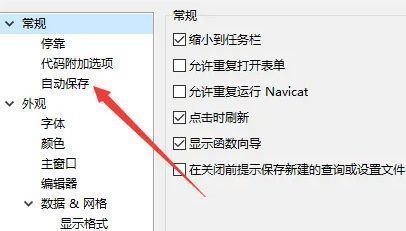
在“选项”窗口的左侧导航栏中,找到并点击“自动保存”分类。该页面专门用于管理文件自动备份的相关参数,界面清晰,操作直观。
启用功能并设定保存间隔
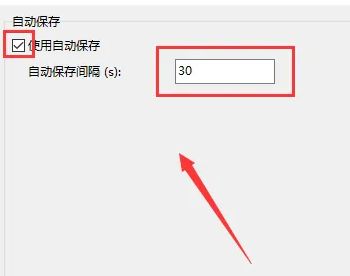
在右侧设置区域,勾选“启用自动保存”复选框,并在输入框中设置自动保存的时间间隔(单位为分钟)。建议设置为5-10分钟,既能保障数据安全,又不会频繁干扰操作。
保存设置完成配置
完成配置后,点击窗口底部的“确定”按钮,使设置生效。此后,Navicat将按照设定的时间周期自动保存正在编辑的查询文件或模型设计,极大降低数据丢失风险。