Edge浏览器侧边栏使用小技巧
在日常使用Edge浏览器的过程中,侧边栏虽然提供了诸如聊天、笔记、网页朗读等便捷功能,但有时也会占用屏幕空间,影响浏览体验。不少用户都在寻找如何将其隐藏的方法。本文将为你详细演示如何快速关闭“始终显示侧边栏”功能,让浏览界面更清爽简洁,赶紧来看看吧!
打开Edge并进入菜单设置
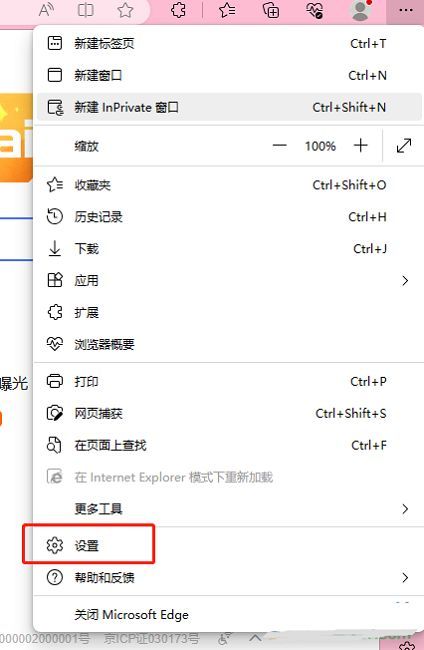
首先,双击启动Edge浏览器,进入主界面后,点击右上角的三个垂直圆点“...”按钮,打开更多操作菜单。这个位置集成了浏览器的大部分功能选项,是进入设置的关键入口。

进入设置界面
在弹出的下拉菜单中,找到并点击“设置”选项。这将跳转至Edge的系统配置页面,在这里可以对隐私、安全、外观以及侧边栏等功能进行个性化调整。
定位侧栏功能选项
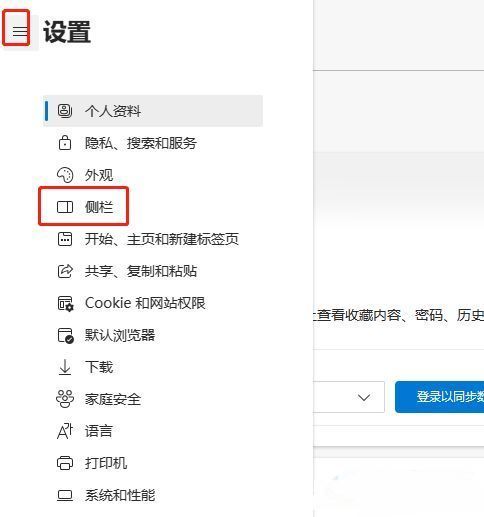
进入设置页面后,点击左上角的三条横线(也称为“汉堡菜单”)图标,展开左侧导航栏。在列表中找到并选择“侧栏”这一项,即可进入侧边栏的具体配置界面。
关闭始终显示功能
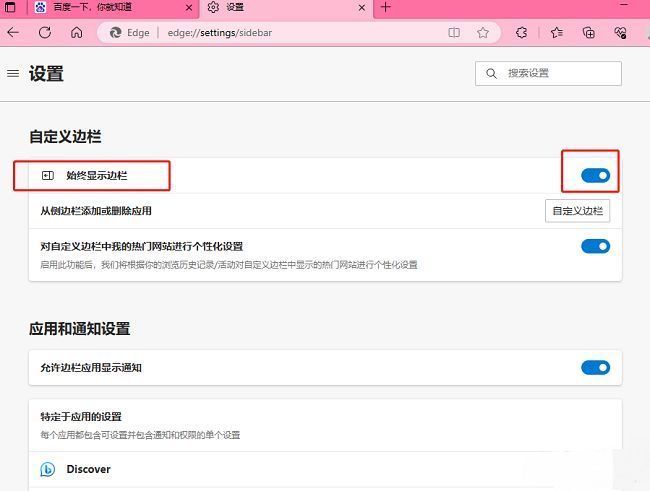
在侧栏设置页面的右侧区域,找到“始终显示边栏”这一开关选项。将其从开启状态(蓝色)切换为关闭状态(灰色),即可成功隐藏侧边栏。此后,侧边栏将不再默认显示,仅在你主动点击侧边图标时才会出现,大幅提升屏幕可用空间。