CCleaner功能简介
CCleaner是一款广受用户信赖的系统优化工具,能够高效清理电脑中的垃圾文件、注册表冗余以及管理开机启动项。除了清理功能外,它还内置了强大的软件管理模块,让用户可以快速卸载不再需要的应用程序,避免残留文件占用磁盘空间。对于追求系统整洁与运行流畅的用户来说,CCleaner无疑是一个得力助手。
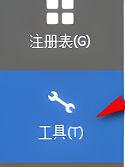
进入工具菜单
首先,双击打开已安装的CCleaner软件,在主界面左侧的导航栏中找到并点击“工具”选项,进入实用工具管理页面。
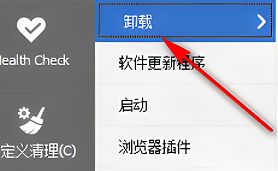
选择卸载功能
在右侧功能面板中,点击“卸载”图标,系统将自动扫描当前电脑中已安装的所有程序,并以列表形式展示,方便用户查找和管理。
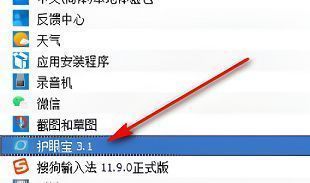
定位目标软件
在程序列表中,浏览或使用搜索功能快速找到想要卸载的软件,点击选中该程序,确保信息无误后再进行下一步操作。
执行卸载操作
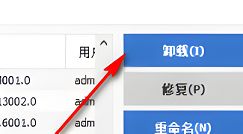
选中目标软件后,点击右侧的“卸载”按钮,CCleaner将调用系统自带的卸载程序开始移除该应用。
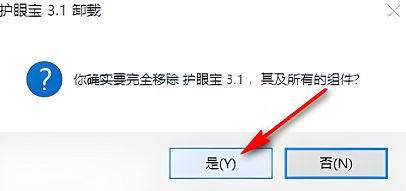
完成卸载流程
在弹出的系统提示窗口中,点击“是”以确认卸载操作。随后程序将被彻底移除,CCleaner还会提示用户是否需要清理残留注册表项,进一步保障系统清洁。