软件启动与测速准备
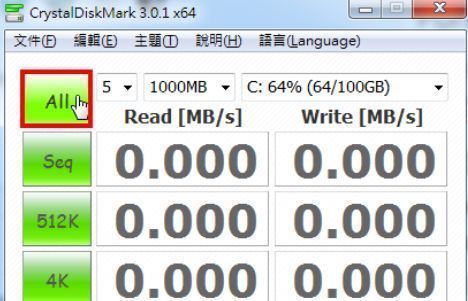
在完成CrystalDiskMark的安装后,双击桌面快捷方式或直接运行程序文件即可启动软件。进入主界面后,可以看到左侧设有多个功能选项栏,此时需点击标有"All"的图标,该操作将触发全面测速流程,涵盖顺序读写、随机读写等多项关键性能指标。
开始硬盘性能测试
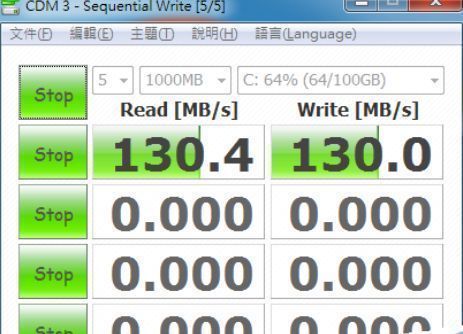
点击"All"后,软件会立即对当前连接的存储设备(如SSD、HDD或U盘)进行多模式速度测试。用户可在右侧结果区域观察到实时跳动的数值,包括顺序读取(Seq Read)、顺序写入(Seq Write)以及随机4K性能等数据,这些动态变化表明测速正在进行中。
导出与保存测试结果
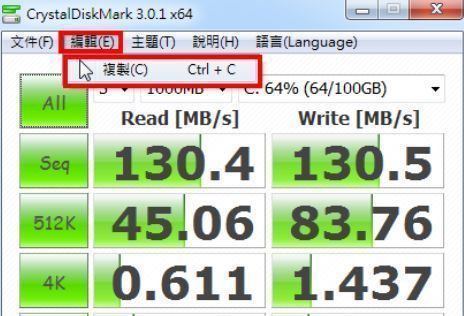
当所有测试项目完成后,最终的硬盘性能数据将固定显示在主界面上。此时,用户可点击顶部菜单栏中的“编辑”按钮,在下拉菜单中选择“复制”选项,系统会自动将完整的测试结果以文本格式复制到剪贴板,方便粘贴至文档、论坛或社交平台进行分享与存档。