洛雪音乐助手功能简介
进入设置界面查看下载路径
首先,双击打开洛雪音乐助手客户端,在主界面左下角的任务栏中,点击齿轮形状的“设置”图标,即可进入系统配置页面。这个界面集中了软件的核心功能选项,包括播放设置、网络配置以及最重要的下载管理。

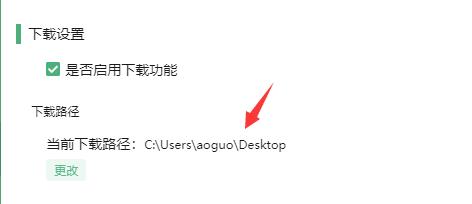
定位缓存存储路径
在设置窗口的右侧区域,找到标有“下载路径”的显示栏,此处会明确列出当前音乐文件的缓存保存位置。该路径通常为系统默认的安装目录下的Music或Download子文件夹,用户可直接复制此路径以便后续查找。
快速跳转至缓存文件夹
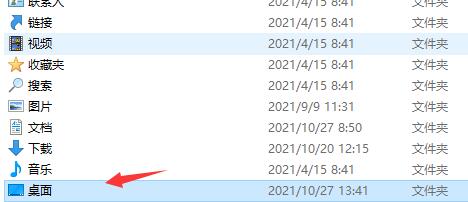
若想查看已下载的音乐文件,只需点击路径文本,软件便会自动调用系统资源管理器,打开对应的本地文件夹。在这里,你可以浏览、复制或管理所有通过洛雪音乐助手缓存的音频文件,操作便捷高效。
自定义缓存保存位置
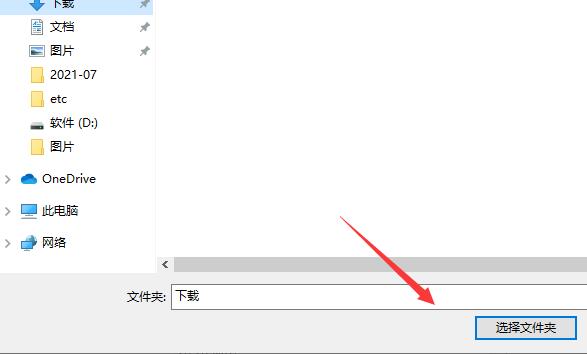
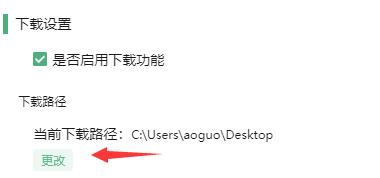
为了更好地管理磁盘空间或统一文件存储,用户还可以点击“下载路径”下方的“更改”按钮,手动指定新的缓存目录。点击后会弹出标准的文件夹选择窗口,用户可导航至目标位置,如D盘的音乐专用文件夹等。
完成路径修改并生效
选择好新的缓存文件夹后,点击“选择文件夹”确认操作,软件将立即更新下载路径。此后所有新下载的音乐都将自动保存至新设定的位置,方便用户按需管理存储资源。