剪映软件功能介绍
剪映作为一款广受欢迎的视频剪辑工具,凭借其直观的操作界面和丰富的编辑功能,深受广大用户喜爱。在日常剪辑过程中,调整视频画面比例是常见需求之一。本文将详细介绍如何在剪映电脑版中灵活修改视频画面比例,帮助大家轻松实现个性化剪辑。
新建草稿并导入素材
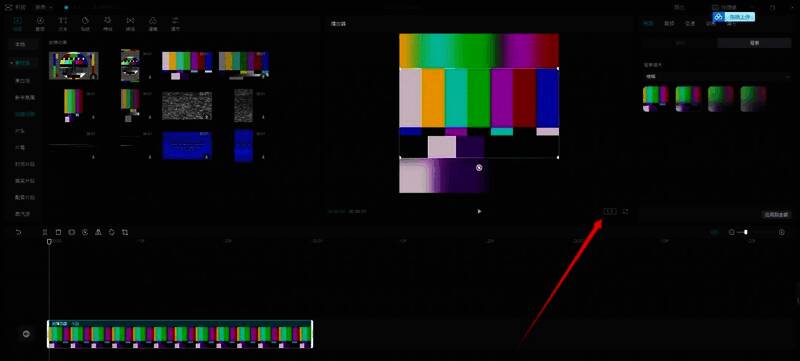
首先打开剪映软件,创建一个新项目并进入编辑界面。随后选择“新建草稿”,在弹出的窗口中加载你想要处理的视频素材文件。
将素材添加至时间线
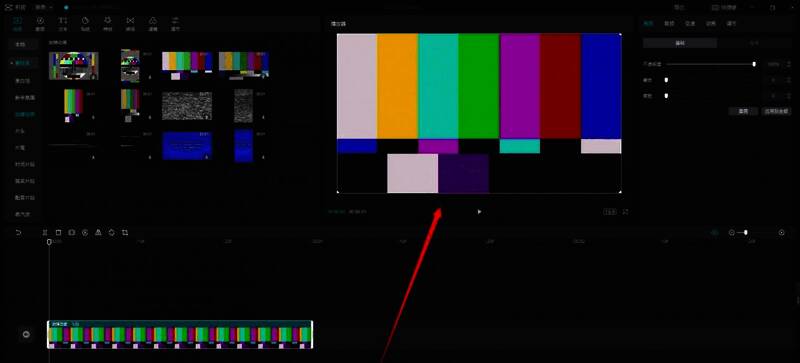
完成素材导入后,将其直接拖拽至下方的时间轴轨道上。此时预览窗口中的视频画面比例显示为“原始”,即与原始素材保持一致。
打开视频比例设置菜单
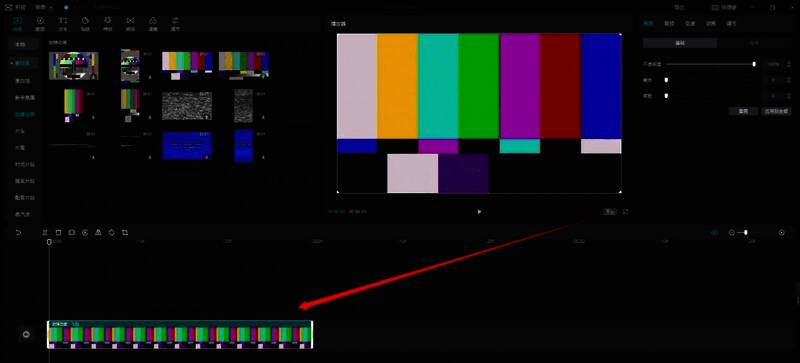
接下来点击预览窗口右下角的按钮,系统会弹出一个包含多种选项的菜单,其中就包括了视频比例设置功能。
选择合适画面比例
在弹出的比例选项中,你可以根据实际需求自由切换不同比例模式,例如16:9、1:1或4:3等常见格式。
美化画面空白区域
如果所选比例导致画面上出现黑边或留白部分,可以通过添加背景图案或颜色填充等方式来提升整体视觉效果,使作品看起来更加专业美观。
支持多比例灵活切换
除了标准的16:9宽屏比例外,剪映还提供了适用于社交媒体平台发布的1:1正方形比例以及传统电视风格的4:3比例,满足多样化的创作需求。