轻松保护系统的小助手
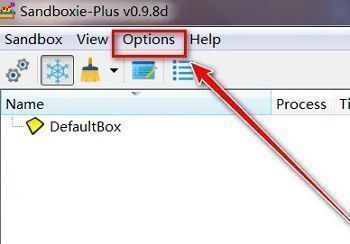
进入设置菜单
启动Sandboxie后,点击软件界面顶部菜单栏中的"Options"选项,这是进入高级配置的第一步。该菜单包含了多种自定义功能,从安全策略到界面显示均可调整,是用户个性化使用体验的核心入口。
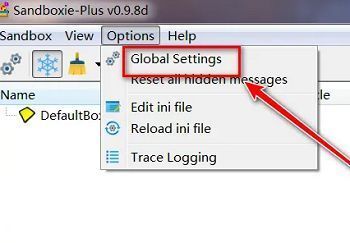
打开全局配置界面
在下拉菜单中选择"Global Settings"(全局设置),这将打开一个独立窗口,允许你对整个程序的行为进行统一管理。此处的设置会影响所有沙盒环境,因此是进行语言更改的理想位置。
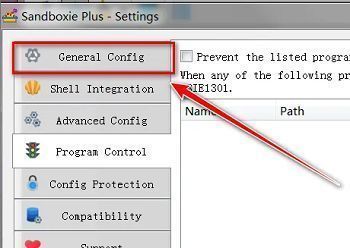
定位语言配置项
在全局设置窗口的左侧导航栏中,点击"General Config"(常规配置),进入基础设置页面。这里集中了包括启动行为、界面外观和语言选项在内的多项常用功能,界面清晰,易于查找。
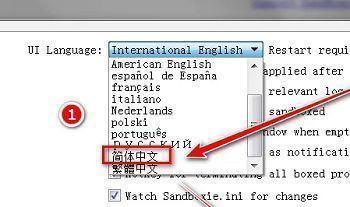
选择简体中文语言
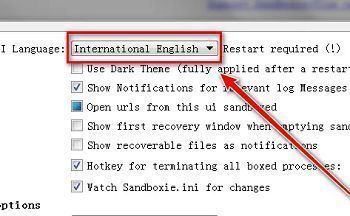
在右侧设置区域找到"UI Language"(用户界面语言)选项,点击其右侧的下拉箭头,展开可用语言列表。在列表中选择"简体中文",系统会提示需要重启生效。这一步骤即时生效,无需额外确认。
完成设置并重启电脑
选择语言后,保存设置并关闭Sandboxie。为了确保语言更改完全生效,建议重新启动计算机。重启后再次打开软件,界面将全面显示为简体中文,操作更加得心应手,提升使用效率与体验。