洛雪音乐助手为何频现连接问题

快速进入网络设置界面
首先,右键点击电脑右下角任务栏中的网络图标,在弹出的菜单中选择“打开网络和Internet设置”,进入系统网络配置主页面。这一步是后续操作的基础入口,确保能准确进入高级网络设置层级。
找到当前网络连接属性
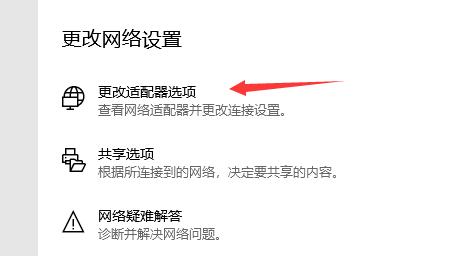
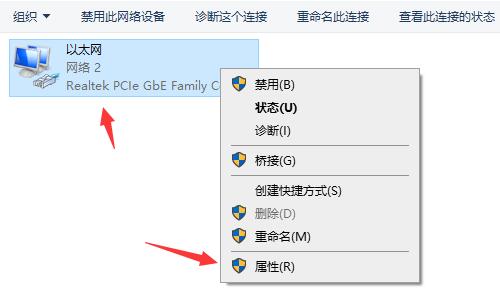
在“网络和Internet设置”窗口中,向下滚动至“更改网络设置”区域,点击其中的“更改适配器选项”。此时会进入网络连接列表界面,找到你当前正在使用的网络(如WLAN或以太网),右键选择“属性”,打开网络配置详情。
修改IPv4协议中的DNS设置
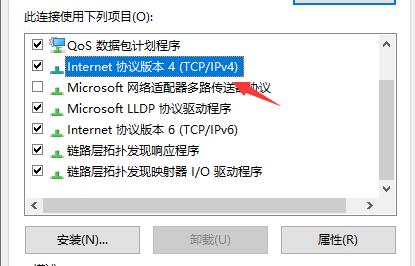
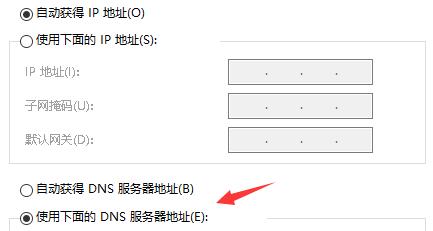
在网络属性窗口中,双击“Internet协议版本4 (TCP/IPv4)”选项,进入IP地址与DNS配置页面。接下来,勾选下方的“使用下面的DNS服务器地址”选项,为手动设置DNS做好准备。
输入公共DNS提升连接稳定性
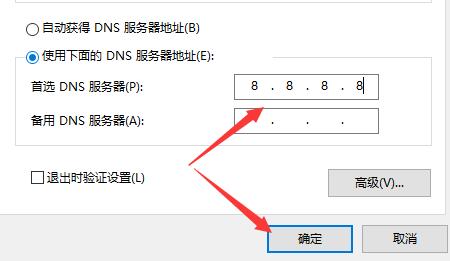
在“首选DNS服务器”一栏中输入“8.8.8.8”,这是Google提供的公共DNS服务地址,具有高稳定性与快速解析能力。若需备用,可在“备用DNS服务器”中填写“8.8.4.4”。设置完成后点击“确定”保存更改。
重启应用享受流畅音乐体验
完成上述设置后,关闭所有设置窗口,重新启动