专业音频播放器的实用功能解析
Foobar2000作为一款备受音频爱好者青睐的专业级播放工具,不仅具备出色的音质还原能力,还集成了丰富的音频处理功能。其中,音频格式转换是许多用户关注的核心操作之一。尽管软件功能强大,但部分新手用户仍对如何进行格式转换感到困惑。本文将为你详细拆解Foobar2000中音频格式转换的完整流程,助你快速上手,轻松实现音频转码需求。
导入需要转换的音频文件
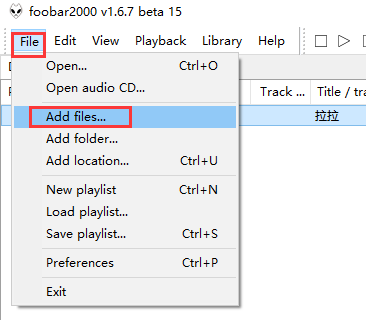
首先启动Foobar2000应用程序,进入主界面后,点击左上角的"File"菜单,随后在下拉选项中选择"Add files",通过弹出的窗口浏览并选中你想要转换格式的音频文件,完成导入操作。支持批量添加,方便处理多个音频文件。
启动音频转换功能
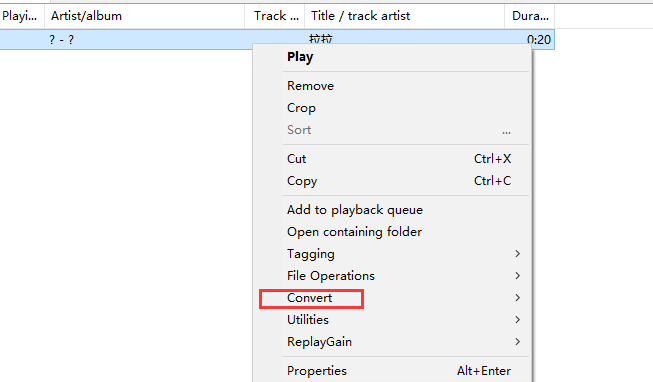
文件导入后,在播放列表中右键点击任意目标音频文件,从右键菜单中选择"convert"选项,进入转换设置界面。此时系统会准备对选中文件执行转码操作,支持多文件同时处理,提升转换效率。
自定义输出路径与参数设置
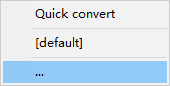
进入转换界面后,点击底部的三个点"..."按钮,可进一步配置输出路径及编码参数。这一操作允许用户指定转换后文件的保存位置,避免文件混乱,提升管理效率。
选择目标音频输出格式
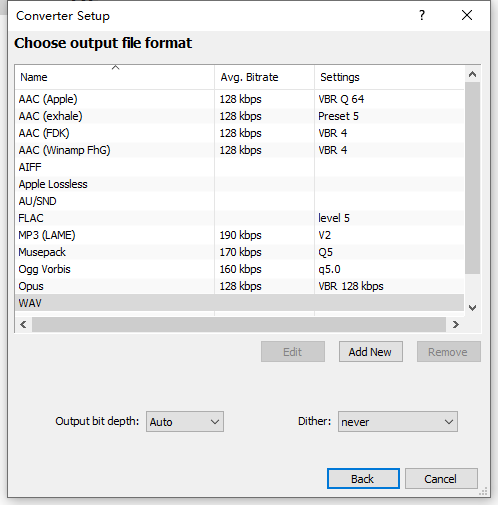
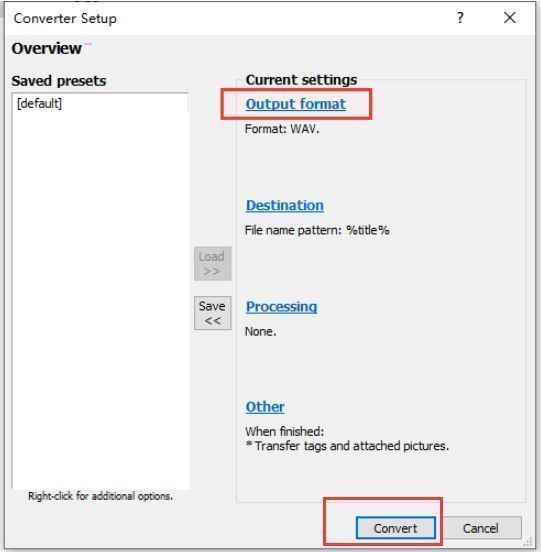
在新打开的配置窗口中,找到并点击"output format"选项,系统将列出多种可用的音频格式,如MP3、FLAC、AAC、WAV等。根据你的使用场景选择合适的格式,例如追求音质可选FLAC,追求兼容性可选MP3。
完成格式转换操作
设置完成后,返回主转换界面并点击"Convert"按钮,Foobar2000将开始对选中的音频文件进行格式转换。转换速度取决于文件数量与设备性能,完成后可在指定路径中找到新格式的音频文件,实现高质量无损转码。