问题背景与解决方案概览
百度网盘作为广大用户日常学习、工作和娱乐中不可或缺的云存储工具,偶尔会出现“网络异常”的提示,导致文件无法上传、下载或同步,严重影响使用体验。遇到此类问题,许多用户可能会误以为是自身网络故障,但其实更多时候是软件权限或路径设置不当所致。本文将为你详细解析两种高效且操作简单的解决方法,帮助你快速恢复百度网盘的正常使用。
方法一:检查防火墙设置,确保百度网盘通行无阻
Windows系统的防火墙有时会误将百度网盘识别为潜在风险程序,从而阻止其访问网络,进而触发“网络异常”提示。此时只需手动授权即可解决。
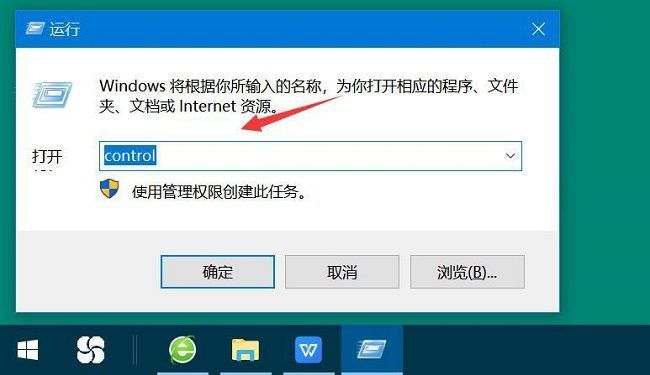
首先,按下键盘上的“Win + R”组合键,打开“运行”窗口,输入“control”,回车后进入控制面板界面。
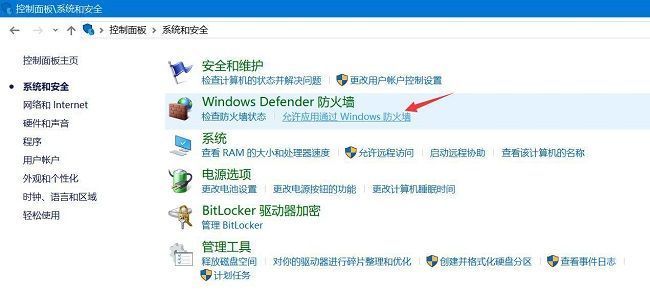
在控制面板中,点击“系统和安全”选项,随后选择“允许应用通过 Windows 防火墙”这一功能入口。
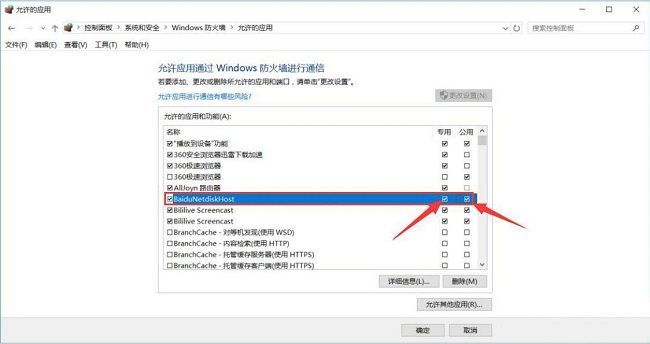
在弹出的应用列表中找到“百度网盘”,将其右侧的“专用”和“公用”两个网络环境的勾选框全部打上对勾,确保其在各类网络下均可正常通信。
方法二:更改下载路径并重命名文件夹,排除路径冲突
若防火墙设置无误但仍提示网络异常,可能是由于下载路径存在问题,如路径过长、包含特殊字符或目标文件夹被占用等。此时可通过更换输出路径来解决。
双击打开百度网盘客户端,点击左侧菜单中的“全部文件”,在右侧文件列表中定位到无法正常下载的文件。
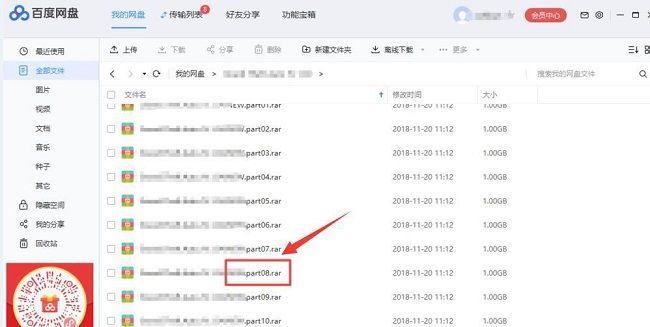
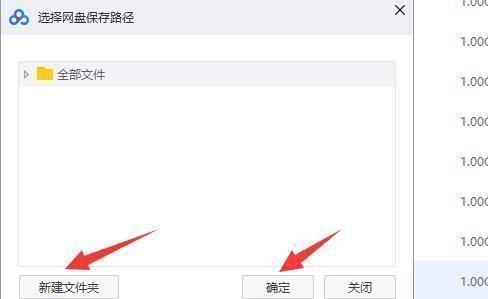
右键点击该文件,选择“移动到”选项,随后在弹出的窗口中点击“新建文件夹”,创建一个新的下载目标目录。
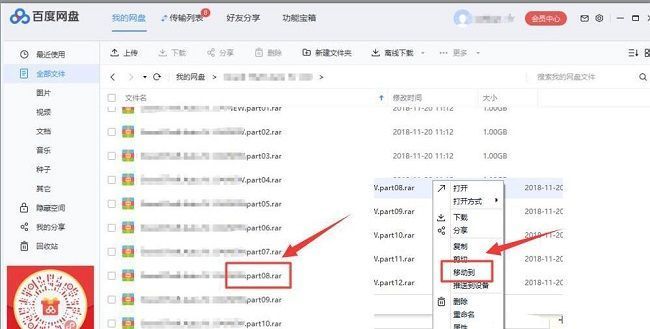
选择新创建的文件夹作为下载路径,确认后完成路径变更操作。
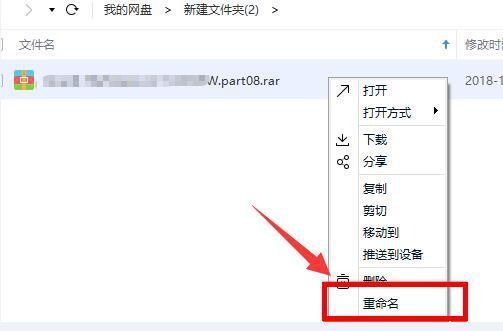
最后,再次右键该文件夹,选择“重命名”,将其改为一个简洁、无特殊符号的新名称,避免系统识别错误。