轻松开启高效沟通:KOOK电脑版静音功能为何必备
在语音开黑、线上会议或直播连麦等场景中,一款高效的语音通讯工具显得尤为重要。KOOK作为广受玩家和团队欢迎的语音社交软件,其便捷的操作体验一直是用户青睐的关键。其中,静音快捷键的设置不仅能提升沟通效率,还能避免突发噪音带来的尴尬。许多新用户可能还不清楚如何在KOOK电脑版中自定义静音快捷键,本文将为你带来清晰、详细的设置指南,助你快速掌握这项实用技巧。
第一步:进入个人设置界面
启动KOOK电脑客户端后,点击界面左下角的“个人设置”图标,即可进入系统配置页面。这里是调整音视频、通知、快捷键等核心功能的中枢,所有个性化设置都可在此完成。

第二步:选择按键设置选项
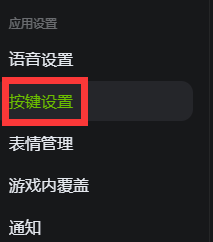
在个人设置窗口中,从左侧功能栏中找到并点击“按键设置”选项。该页面集中管理了软件内所有可自定义的快捷操作,包括语音开关、解除静音、切换频道等常用功能,方便用户根据使用习惯进行个性化配置。
第三步:定位静音快捷键设置项
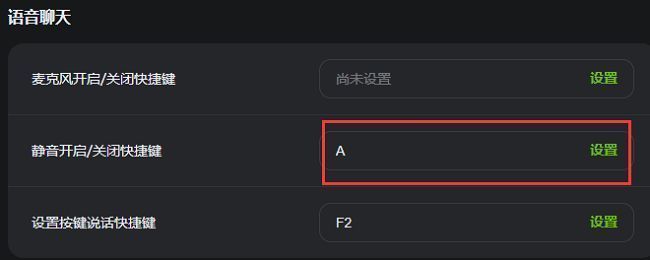
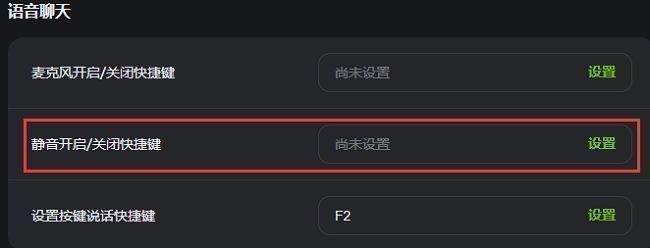
在右侧的功能列表中,向下滚动查找“静音开启/关闭快捷键”这一选项。该项默认可能已预设基础快捷键(如Ctrl+Shift+M),但用户可根据实际需求进行更改,以适配键盘布局或避免与其他软件冲突。
第四步:自定义你的专属快捷键
点击“静音开启/关闭快捷键”右侧的“设置”按钮,弹出快捷键输入框。此时按下你希望设定的组合键(例如Ctrl+Alt+M或F12等),系统会自动识别并保存。设置完成后,无论是否聚焦KOOK窗口,均可通过该快捷键快速切换静音状态,极大提升操作效率。