Bandizip怎么压缩视频?超详细教程一看就会!

发布时间:2025-09-05 14:52:34阅读:15589

Bandizip支持视频压缩吗?答案在这里

在日常使用电脑的过程中,大体积的视频文件常常让人头疼,而Bandizip作为一款高效、轻量的压缩工具,确实支持对视频文件进行压缩。虽然它不会像专业视频编码软件那样改变分辨率或码率来深度压缩,但通过强大的打包与压缩算法,依然能有效减小视频文件的体积,方便存储与传输。

第一步:启动软件并创建压缩任务

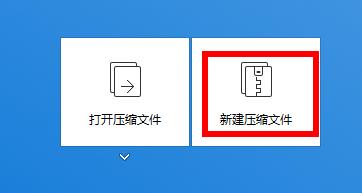
双击打开Bandizip软件主程序,进入界面后点击醒目的“新建压缩文件”按钮,系统将自动弹出一个新窗口,准备接收需要压缩的文件内容。

Bandizip主界面展示,用户点击新建压缩文件按钮的操作界面

第二步:添加需要压缩的视频文件

在新窗口中找到并点击“添加”按钮,此时会弹出文件浏览器,你可以从中浏览并选择想要压缩的一个或多个视频文件。
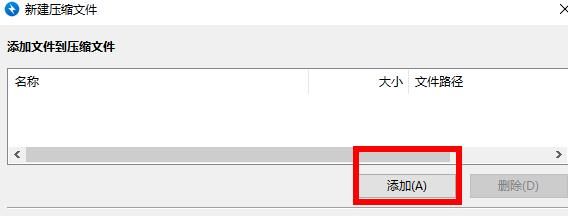
文件添加界面,用户正在从文件夹中选择视频文件

第三步:确认文件并调整压缩设置

选中目标视频后点击“打开”,文件即被添加至压缩列表。接下来,在底部选择合适的压缩格式,如ZIP或7Z,并根据需求调整压缩等级(推荐选择“最高”以获得更小体积)。
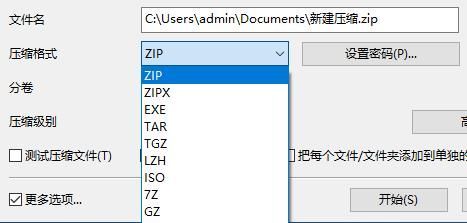
压缩格式选择界面,用户正在设置压缩格式为7Z并选择高压缩率

第四步:开始执行压缩操作

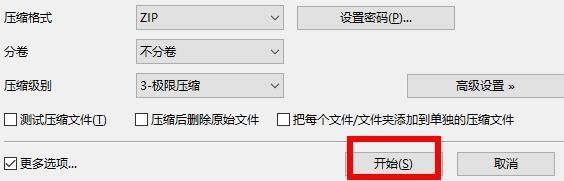
一切设置完成后,只需点击窗口下方的“开始”按钮,Bandizip便会自动开始打包并压缩所选视频文件。整个过程进度清晰可见,完成后即可在指定位置找到压缩包。

压缩进度界面,显示视频文件正在被压缩,进度条已加载过半

2026排行榜