飞思录屏:高效灵活的录屏工具
在众多录屏软件中,
如何自定义录屏文件保存路径
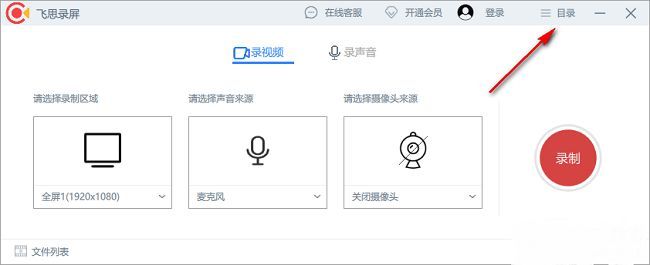
想要更改录屏文件的存储位置?操作非常简单。首先,双击启动飞思录屏软件,进入主界面后,点击右上角的三条横线菜单按钮,即可展开更多功能选项。
进入设置中心进行目录调整
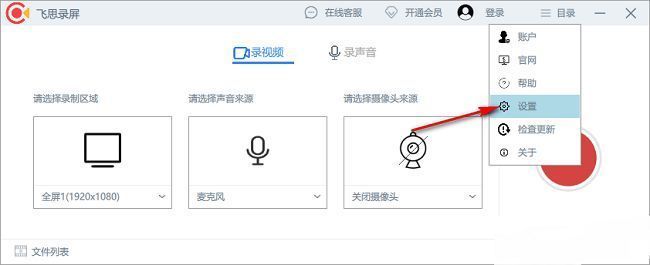
在弹出的下拉菜单中,选择底部的“设置”选项,进入软件的配置界面。这里集合了多种个性化设置功能,包括画质、音频、快捷键以及文件保存路径等,满足不同用户的使用需求。
定位目录设置选项
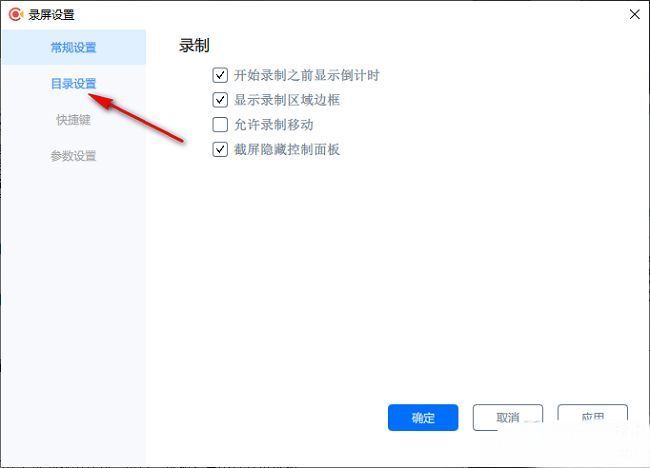
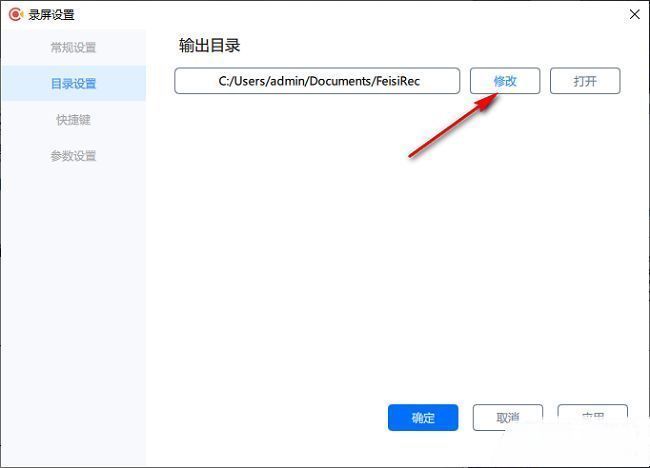
在设置窗口的左侧功能栏中,点击“目录设置”选项,右侧将同步显示与文件存储相关的配置项。其中,“输出目录”即为录屏文件默认保存的文件夹位置。
修改输出目录路径
找到“输出目录”一栏,点击其右侧的“修改”按钮,系统将弹出文件夹选择窗口。此时,用户可根据需要浏览并选择新的保存位置,例如D盘、E盘或特定的视频收纳文件夹。
完成路径更改并确认
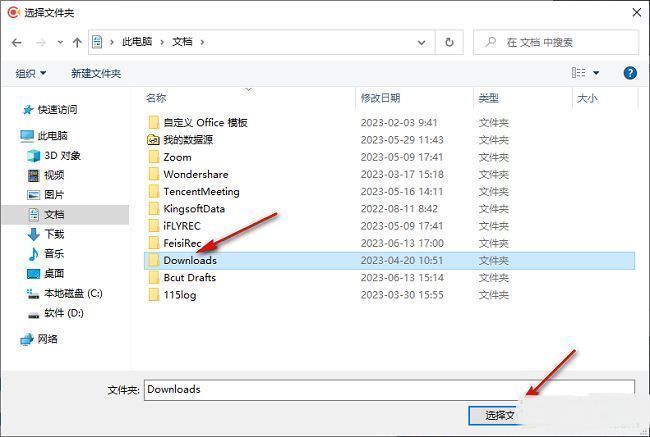
选定目标文件夹后,点击“选择文件夹”按钮,软件将自动更新输出路径。此后所有录制的视频都将保存至新设定的目录中,方便统一管理和快速查找。